«найдены ошибки при форматной проверке фсс»
Содержание:
- Настройка сертификата ЭЦП
- Распространенные ошибки в протоколе и порядок их устранения
- Понятие регистрационного номера ФСС
- Ошибка код 10 на USB-устройствах
- Логическая ошибка 508 больничный фсс
- Код ошибки 508 в отчете ФСС (как исправить)
- Какие бывают подписи формата SIG
- Как работает: сертификаты
- Как создать файл электронной подписи SIG
- Что значит это сообщение
- Способы решения проблемы
- Где приобрести ключ ЭЦП
- Новости по смене сертификата ПФР Москвы и Московской области
- Открыть файл с расширением SIG
- Тестирование сертификата
- Проверка программы на обновления
- Настройка криптографии
- Выводы
Настройка сертификата ЭЦП
Теперь нам необходимо добавить наш сертификат в хранилище сертификатов и проверить цепочку сертификатов удостоверяющих центров.
- Заходим в панель управления и запускаем КриптоПРО
- В открывшемся окне переходим на вкладку Сервис и нажимаем на кнопку Посмотреть сертификаты в контейнере
- В окне контейнера закрытого ключа нажимаем на кнопку Обзор и в появившемся окне выбираем наш сертификат. Если в окне Выбора контейнера у вас не отображается никакая запись, то нужно переткнуть ваш ключ флешку в другой USB порт)
- В окне просмотра сертификатов, Вы можете увидеть всю информацию по ключу, но нас интересует кнопка Свойства
- В новом окне Сертификаты , нажимаем на кнопку Установить сертификат
- У нас запускается Мастер импорта сертификатов и на шаге где будет спрашиваться место для хранения сертификатов выбираем — Поместить все сертификаты в следующее хранилище и в выборе хранилища необходимо выбрать папку Личное нажимаем ОК и кнопку далее.
- Все наш сертификат добавлен в хранилище сертификатов
Распространенные ошибки в протоколе и порядок их устранения
Полный перечень кодов ошибок и их расшифровку можно найти на сайте ФСС и ниже в нашей статье.
- Самый распространенный код ошибки в протоколе проверки формы 4 ФСС — ошибка 508, которая обозначает, что формат файла некорректный и расчет не прошел форматно-логический контроль.
Основные ее причины:
- при заполнении отчета в программе 1С выгружается только часть данных;
- не обновлена программа для формирования отчета.
В данном случае отчет можно заполнить на официальном сайте ФСС portal.fss.ru (вкладка «Форма 4-ФСС»), а далее — выгрузить корректный файл и отправить его через своего оператора связи.
Отправка также доступна и с портала самого фонда, однако перед этим необходимо зарегистрироваться на сайте и запросить ключ электронно-цифровой подписи. Сделать эти шаги нужно заблаговременно, чтобы не пропустить сроки сдачи расчета.
- Код ошибки 503 в отчете ФСС означает, что задано неверное имя файла и оно не соответствует XSD-схеме.
Согласно приложению 1 к приказу ФСС «О внедрении защищенного обмена документами в электронном виде…» от 12.02.2010 № 19 название файла должно выглядеть следующим образом:
<номер страхователя>_<расчетный год>_<отчетный квартал>. xml.
Например, 1234567891_2020_12.xml.
При этом номер страхователя — 10-значное цифровое обозначение регистрационного номера плательщика. Он должен соответствовать регистрационным документам. Расчетный год записывается в формате ГГГГ, например 2020. Отчетный квартал должен содержать 2 цифры: для 1-го квартала ставится обозначение 03, для 6 мес. — 06, 9 мес. — 09, года — 12.
Чтобы исправить ошибку 503, необходимо переименовать файл или же сформировать файл в программе и выгрузить его снова.
- Ошибка 598 в отчете ФСС означает, что в предоставленном файле указан ИНН, не совпадающий с регистрационным номером страхователя.
Причиной может служить ошибочное внесение сведений в базу данных спецоператором связи, через которого подписывается и отправляется расчет, а также ошибка бухгалтера.
Для устранения расхождений необходимо проверить ИНН и регистрационный номер на титульном листе формы. Если ошибки не выявлены, стоит связаться с представителем компании оператора и проверить числящиеся в его базе данные.
Имейте в виду, что судебные инстанции не считают ошибку, допущенную в регистрационном номере страхователя, достаточной причиной для непринятия расчета. Подробнее об этом — в материале «Ошибка в регистрационном номере — не повод для штрафа за несдачу 4-ФСС».
Если вам нужно составить уточненный 4-ФСС, воспользуйтесь рекомендациями экспертов КонсультантПлюс. Пробный доступ к правовой системе можно получить бесплатно.
Понятие регистрационного номера ФСС
Чтобы найти или определить самостоятельно любой РНС, необходимо знать, что он является уникальным сочетанием цифр, которые присваиваются во время постановки на учет обязательно всем страхователям. По правилам данный процесс осуществляется в одно время с регистрацией ИП, юридического лица. Всего в номере 15 цифр, у каждой из которых есть определенное значение:
- Первые цифры могут сообщить информацию о территориальном месторасположении организации.
- Пятая цифра – зашифрованные данные, касающиеся того, какой конкретно субъект ставится на учет.
- Следующие цифры в идентификационном регномере хранят зашифрованный код территориального управления ФСС.
- Последние цифры необходимы для проверки ИНН страхователя.
Ошибка код 10 на USB-устройствах
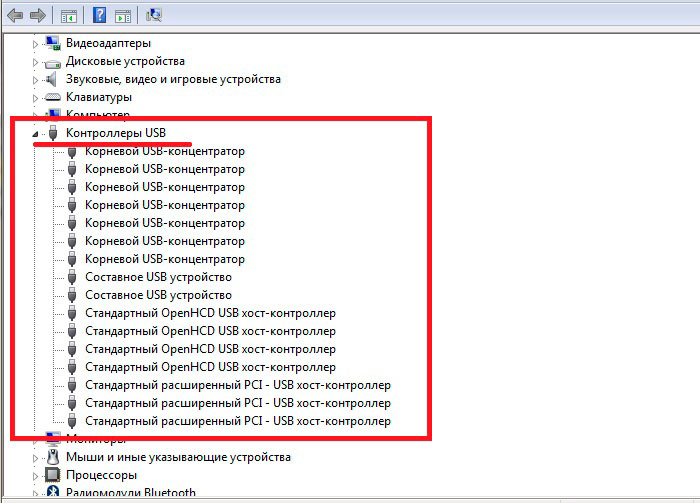
Способ 2 — код 10 (программное решение)

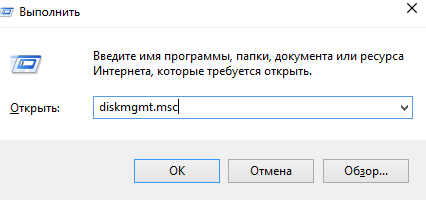
Нажмите комбинацию клавиш «Win» + «R». В появившемся окне «выполнить» нужно ввести команду: diskmgmt.msc
Перед вами откроется окно «Управление дисками» — правое окно на рисунке ниже.
Здесь нужно проверить, назначена ли буква тома для носителя, т.е. буква С, D, Е и т.д.
Найдите требуемый носитель, ориентируясь на его размер, название, метку.
- Далее нажать кнопку добавить…
- Выбрать «Назначить букву диска (A-Z)
- Выбрать буква, при этом сразу будет установлена первая не занятая.
- Для подтверждения нажать ОК
- Ещё раз нажать ОК
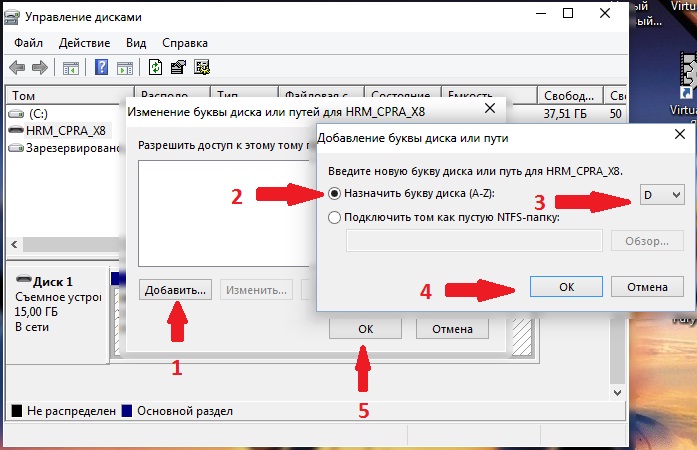
После этого ошибка должна быть устранена.
Однако к 3G и 4G usb-модемам такой способ не подойдет, поскольку у модема имеется собственный виртуальный привод, а также может иметься встроенный разъем для MicroSD накопителей.
Отсюда можно сделать вывод, что проблема кроется не в питании, а в ошибке, вызванной конфликтом на программном уровне. Она возникает из-за того карт-ридер это оставное устройство, Включающее в себя несколько устройств, чаще всего четырех, а соответственно и резервирующее для всех составных частей необходимое количество букв.
Логическая ошибка 508 больничный фсс
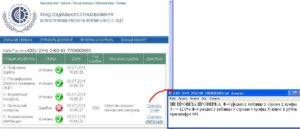
- При подписании и шифровании файла расчета выбран неверный сертификат уполномоченного лица ФСС РФ. В данном случае нужно повторить операцию подписания и шифрования используя сертификат уполномоченного лица ФСС РФ Хасянова Рената Алиевича (Департамент ИТ ФСС РФ).
- При подписании и шифровании файла расчета выбран просроченный сертификат уполномоченного лица ФСС РФ. Необходимо использовать новый сертификат уполномоченного лица ФСС РФ. Для этого их необходимо загрузить новый сертификат с официального сайта Фонда http://www.fss.
ru/uc и установить в хранилище сертификатов («Обновление сертификатов УЦ ФСС РФ»).
- -19 Расчет не зашифрован или не подписан. Необходимо подписать, зашифровать и направить файл расчета на шлюз приема расчетов повторно. -20 Неизвестный формат файла. Формат файла не xml.
Ответы из фсс
Она чаще возникает в следующих ситуациях:
- Данные из учетной программы выгрузились не полностью, а частично.
- При формировании отчета использовалась программа, не соответствующая последним обновлениям.
Практика показывает, что чаще всего ошибки возникают при подготовке формы в 1С.
Бухгалтер видит, что документ заполнен правильно, расчеты сделаны в соответствии с законодательством, но при выгрузке файла в xml-формат часть сведений теряется, что не очевидно визуально.
Специалист уверен в правильности исчислений и не понимает, на что «ругается» Такском или другой оператор.
Повторная выгрузка данных не позволяет исправить ситуацию.
Самый простой путь преодоления ошибки – заполнение формы в сторонней программе.
ФСС рекомендует пользоваться возможностями его Портала, где представлена наиболее актуальная информация о расчете взносов и правилах заполнения форм.
Lifeip.ru
Скачать памятку «Коды ошибок ФСС форма 4 и 4а» Коды ошибок ФСС реестров ЛН Данная таблица поможет Вам понять, какие ошибки у Вас могут возникнуть при отправке реестров ЛН.
Скачать памятку «Коды ошибок ФСС реестров ЛН» Общая таблица по кодам ошибок ФСС Данная таблица, представляет собой более подробную информацию по кодам ошибок отчетов ФСС. Если предыдущие таблицы Вам не помогли, попробуйте найти свою ошибку и ее описание в таблице ниже.
Скачать памятку «Общая таблица по кодам ошибок ФСС» Но ведь лучше избежать ошибок, чем потом их исправлять. Поэтому я подготовил Вам несколько советов, как избежать самых основных и частых ошибок. Ошибки в отчетности ФСС Одна из самых распространенных ошибок имеет код -505.
Этот код может у Вас появится, когда при выгрузке отчета в формат .xml, Вы меняете имя файла. Запомните, НИКОГДА НЕ МЕНЯЙТЕ имя файла.
Код ошибки 508 в отчете ФСС (как исправить)
ООО «Рост» пришло подтверждение того, что отчет принят.Код Наименование Описание -10 He удалось расшифровать Общая ошибка расшифровки. Возможно, проблема в сертификате, используемом для шифрования. -11 He удалось проверить ЭЦП.
Ошибка сертификата пользователя – в данном случае следует связаться с УЦ, выдавшим вам ЭЦП.XML – файл был подписан дважды, необходимо выбрать и подписать файл расчета еще раз.
Нарушен порядок подписания / шифрования файла расчета. Файл расчета сначала подписывается ЭЦП, затем зашифровывается. -13 -14 В сертификате отсутствует код подразделения ФСС РФ.Если электронной отправки 4-ФСС, на нее наложат штраф 200 рублей.
Если документ на бумажном носителе был передан в Фонд несвоевременно, штраф составит 5% от суммы взносов, начисленных за последний квартал, за каждый месяц просрочки. Его минимальный размер – 1 тыс.
рублей, максимальный – 30% от величины взносов.Дополнительно контролирующие органы вправе наложить административные санкции на генерального директора фирмы-страхователя
Штраф для него может составлять от 300 до 500 рублей.Внимание Как правило, причины присвоения кода ошибки 508 в отчете ФСС таковы:
- программа, при помощи которой сформирован отчет, неактуальна на текущую дату.
- не в полном объеме выгружены данные из программы 1С;
В случае, если устранить эту ошибку не удается, рекомендуем воспользоваться электронным порталом на официальном сайте ФСС https://portal.fss.ru.
Какие могут быть ошибки в больничном листе при отправке в ФСС?
Он всегда содержит актуальную информацию, и в его показателях можно не сомневаться.
Таблица принятых кодов
Проставить ЭЦП.20Неизвестный формат файла.Система поддерживает формат XML и XD-схему.Привести документ в требуемый правилами формат.41Нет доверия.ЭЦП не отвечает требованиям ; кончился период действия.Издать сертификат в полном соответствии с имеющимися требованиями об ЭЦП.42Ошибка при проверке сертификата.Возможно нарушение алгоритма кодированияПроверить последовательность кодирования и повторно отправить на проверку.43Сертификат отозван.Документ не имеет юридическую достоверность.Обратиться в УЦ за получением нового свидетельства.44Не найден или просрочен список отозванных сертификатов (СОС).Устаревшая база данных СОС у УЦ.Следует связаться с УЦ для устранения проблемы45Сертификат поврежденНарушена технология шифрования файла.Проверить последовательность кодирования.46Сертификат просрочен.Подошёл к концу срок действия.Повторно получить документ.50В сертификате отсутствует ИНН страхователя.Не указан ИНН.Необходимо переиздание сертификата.51ИНН, указанный в расчете, отсутствует в базе данных ЕГРЮЛ.Устаревшая база данных ЕГРЮЛ.Необходимо направиться в ФНС по месту регистрации для устранения недочета.503XML-файл расчета не прошел форматный контроль.Некорректно задан формат расчета.Создать новый файл расчета в соответствии с требуемым форматом.504В сертификате указано несуществующее подразделение ФСС РФ.Опечатка при вводе данных.Необходимо переиздание сертификата.505Неверное наименование файлов.Некорректно сформулировано имя документа.Исправить наименование в соответствии с Технологией
https://youtube.com/watch?v=pTqI_QFfmTs
Какие бывают подписи формата SIG
У данного формата ЭЦП есть два варианта исполнения:
- Отсоединенная ЭЦП
- Присоединенная ЭЦП
Главное отличие этих подписей состоит в том:
Отсоединенная подпись ЭЦП в формате sig
самое главное отличие этого формата в том, что когда вы подписываете отсоединенной подписью у вас документ остается того же формата и размера, а вот после подписания с ним будет идти отдельный файл формата sig который будет считаться самой подписью.
Тоесть когда вы подписываете отсоединенной подписью человек на другой стороне может без специальных программ открыть ваш файл и его прочитать (если вы подписывали документ PDF то его откроют стандартной программой Adobe PDF и могут смотреть и так же с документами word и другими ) но вот если вы внесете в исходный документ какие то данные, то второй файл который идет с ним (отсоединенный) в формате sig уже будет не актуальный.
Поэтому отсоединенная копия очень удобный вариант подписи для второй стороны.
Присоединенная подпись ЭЦП в формате sig
Этот формат файла любимый у тендерных площадок и госпорталов когда вам нужно приложить каждый документ в формате SIG (не отсоединенная) этот формат получается на выходе после подписания какого ли до документа. Когда вы подписываете документ у него изменяется:
- формат с pdf, word, xlsx меняется на .SIG
- изменяется размер документа потому как к нему добавляется в конец файла код с подписью
Для просмотра этого документа на другой стороне должна стоять программа которая может открыть этот документ и просмотреть его содержимое, т.е. тот же КриптоАРМ
Как работает: сертификаты
Электронная подпись состоит из двух принципиальных частей:
- Сертификат для удостоверения подписывающего.
- Криптографическая часть для проверки подлинности документа.
Грубо говоря, ЭП должна гарантировать, что документ подписали именно вы и что вы подписали именно этот документ.
В сертификате хранятся данные о владельце подписи:
- кто владелец этой подписи;
- открытый ключ для проверки подписи;
- когда заканчивается срок действия подписи;
- какого уровня документы можно подписывать этой подписью;
- кто выдал сертификат;
- и другие служебные данные.
Но смысл сертификата не в том, что там хранятся эти данные, а в том, кто эти данные туда положил. В России сертификаты и ЭП выдают специальные удостоверяющие центры — это компании, которые гарантируют, что сертификат выдаётся именно тому, кто в этом сертификате указан.
Чтобы получить сертификат, вы приходите лично в эту компанию (удостоверяющий центр), показываете документы, фотографируетесь. Вас заносят в базу удостоверяющего центра и выдают ключи электронной подписи. Так все участники электронного документооборота будут уверены, что все документы, подписанные вашими ключами, подписаны именно вами.
Как создать файл электронной подписи SIG
Для создания файла SIG нужно использовать программу КриптоАРМ — это официальный софт от компании ООО «Цифровые технологии» которая позволяет не только подписывать документы в формате sig, но также шифровать и дешифровывать документы. У данный программы есть пробный период в 14 дней этого должно хватить, что бы ознакомится с функционалом программы.
Для установки программы:
Создать файл SIG
Для создания подписанного файла сиг, после установки КриптоАРМ проделываем следующую операцию:
кликните правой кнопкой мыши на вашем файле который нужно подписать (рис.1) далее из выпадающего меню выбираем КриптоАРМ (рис.2) и далее выбираем Подписать (рис.3)
у нас открывается мастер создания ЭЦП и нам нужно только нажать Далее
далее в окне у нас будет список файлов на подписание в который можно добавить дополнительные файлы или убрать лишние
на следующим шаге выбираем выходной формат файла с кодировкой и расширением (оставляем все по умолчанию и нажимаем Далее)
На этом шаге у нас идет настройка параметров подписи тут мы указываем, что делаем (в нашем случае это Подписано) (рис.4) и самое важно в этих параметрах вы можем указать Присоединенная или Отсоединенная будет подпись (рис.5)
после того как мы выбрали параметры переходим к самому процессу подписания и нажимаем кнопку Выбрать
из списка выбираем наш сертификат (я для примера создал тестовый сертификат ЭЦП ) в списке он у меня называется Test
Мастер подписи закончен и переходим к кульминации, нажимаем на кнопку готово
у нас запускается операция подписания и после появится окно с результатами подписи (рис.6) и видим в папке откуда мы запускали подпись документа, рядом с этим фалом появился файл с таким же названием и на конце у него добавился формат sig
Все!
НУ вот вы и научились создавать и подписывать документы в формате *.SIG
Что значит это сообщение
Технический статус «Найдены ошибки при форматной проверке» указывает на неправильно составленную документацию. Работодатель (он же – заявитель) указал неверные данные сотрудника при отправке заявления.
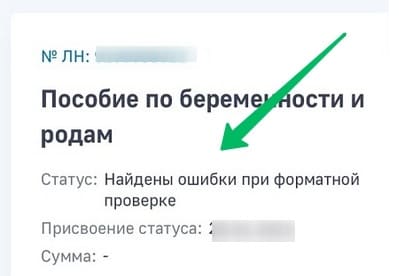
Обратите внимание! Заявление с ошибками проходит дополнительную обработку сотрудниками ФСС. Если проблема незначительная (например, указана неправильная дата) – сотрудник организации связывается с заявителем для уточнения подробностей
Если ошибка серьезная – документы отправляются обратно работодателю. После чего в личном кабинете появляется новый статус – «Извещение сформировано».
Иногда причиной уведомления становятся технические проблемы на стороне портала. Сервера время от времени перестают работать, поэтому запросы перестают обрабатываться. Рекомендуется подождать пару рабочих дней – за это время сотрудники устранят возможные неисправности. Со временем статус изменится на новый.
Способы решения проблемы
Своими силами исправить ошибку не получится – пользователи не могут редактировать заявление после его отправки. Рекомендуется связаться с бухгалтерией по месту своей работы, чтобы уточнить обстоятельства проблемы. Если ошибка будет найдена во время форматной проверке – работодатель (заявитель) получит уведомление от ФСС. Письмо приходит на электронный почтовый адрес или в личный кабинет. На бланке указаны все причины проблемы.
Еще один способ – звонок сотрудникам Фонда. Откройте раздел «Горячие линии» на портале. Перед вами появится карта страны, поделенная на области. Наведите курсор мыши на название своего региона для просмотра номера. После совершения звонка попросите проверить больничный лист. Сотрудники проводят бесплатные консультации по любым вопросам, связанным с получением пособий.
Кроме того, можно лично посетить отделение Фонда в своем регионе. Отправлять обращение можно только по месту регистрации страхователя, поскольку сотрудники организации не просматривают базы в других регионах страны.
Где приобрести ключ ЭЦП
Перед тем как приступить к инструкции, необходимо сначала Вас ознакомить с официальными центрами сертификации, где вы можете приобрести ключ ЭЦП (на данный момент на 1 декабря 2020 года, это следующий список)
Список доверенных удостоверяющих центров России
Возможность представления налоговой, бухгалтерской и отчетности по страховым взносам, а также обмена прочими документами с контролирующими органами в электронном виде по каналам связи из программ системы «1С:Предприятие 8» обеспечивается при использовании сертификатов ключей подписей, выданных следующими удостоверяющими центрами, авторизованными фирмой «1С»:
- (127051, г. Москва, ул. Садовая-Самотечная, д. 12),
- (620027, Свердловская область, г. Екатеринбург, ул. Мамина-Сибиряка, д. 38, к. 606),
- (650004, Кемеровская область, г. Кемерово, ул. Гагарина, дом 52, помещение 153),
- (454006, г. Челябинск, ул. 3-го Интернационала, д. 63),
- (101990, г. Москва, Армянский пер., 9/1/1, стр. 1)
- (432071, г. Ульяновск, ул. Марата, 15),
- (248023, г. Калуга, пер. Теренинский, д. 6),
- (196191, г. Санкт-Петербург, Ленинский пр., д. 168),
- (127051, г. Москва, Б. Сухаревский пер., д. 11, стр. 1, оф. 6),
- (127434, г. Москва, Дмитровское шоссе, д. 9).
Новости по смене сертификата ПФР Москвы и Московской области
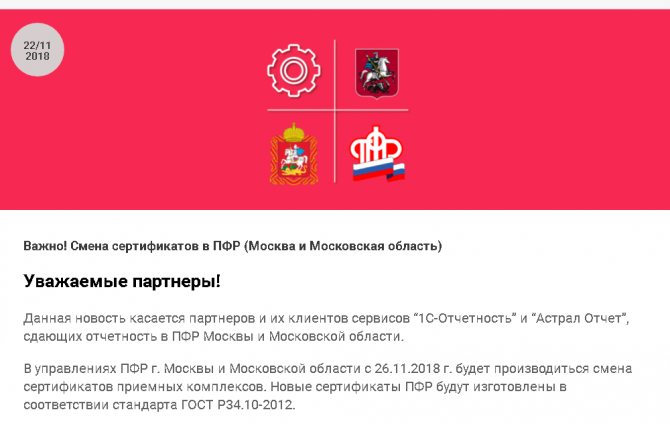
22 ноября 2021 года оператор 1С-Отчетности распространил следующую информацию для партнеров 1С и пользователей, сдающих отчетность в ПФР Москвы и Московской области.
Если вы сдаете отчетность в ПФР Москвы и Московской области, то вы гарантированно получите указанную ошибку.
Возникновение ошибок
Использование криптопровайдеров ниже версий VipNet 4.2 или КриптоПро CSP 4.0 повлечет возникновение ошибок при обработке документов на стороне ПФР.
Обновление криптопровайдеров
Для исключения технических проблем при работе с ПФР, необходимо обновить криптопровайдеры до версий: VipNet 4.2 или КриптоПро CSP 4.0 и выше.
Пошаговая инструкция по обновлению криптопровайдера
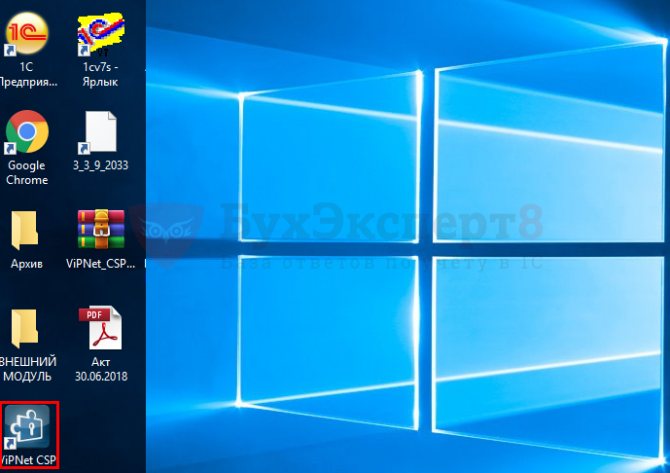
Шаг 1. Откройте криптопровайдер, щелкнув мышкой по иконке VipNet СSP.
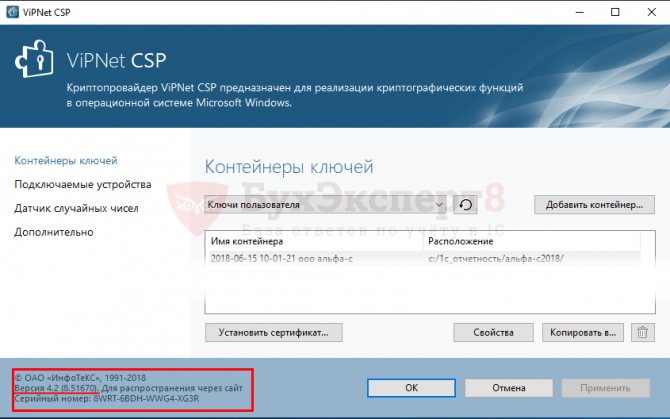
Шаг 2. Проверьте версию криптопровайдера VipNet в нижнем левом углу открывшейся формы.
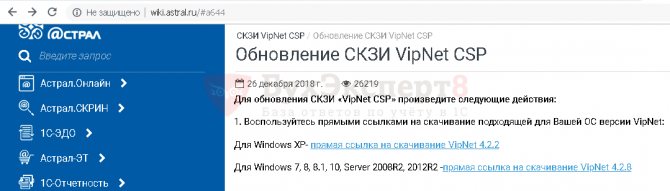
Шаг 3. Обновите версию криптопровайдера по инструкции оператора Калуга Астрал, если:
- сдаете отчетность в ПФР Москвы и Московской области;
- версия вашего криптопровайдера VipNet ниже 4.2.
После обновления VipNet, если возникнет запрос на регистрацию, необходимо получить новый серийный номер, его можно запросить с сайта www.infotecs.ru, повторив скачивание дистрибутива и воспользоваться инструкцией.
Открыть файл с расширением SIG
Теперь пойдем от обратной ситуации, вам прислали присоединенный файл SIG и вам надо его просмотреть и у вас естественно возникают вопросы:
- Как открыть файл sig
- Чем открыть файл sig
- Как посмотреть и прочитать файл sig
Если вы читали то, что я написал Выше, то у вас уже не возникнет вопрос чем открыть документы подписанные ЭПЦ формата sig, для этого мы используем нашу программу КриптоАРМ
Для примеры мы возьмем обратную ситуацию, наш файл который мы подписали Документ Microsoft Word.docx.sig откроем для просмотра.
- Запускаем программу КриптоАРМ с рабочего стола или из меню Пуск -> Все программы
- открывается главное окно программы в котором заходим в пункт меню Файл (рис.1) и из выпадающего меню выбираем Просмотр документов (рис.2)
- в открывшемся окне выбираем документ который хотим открыть для просмотра
- После этого у нас происходит процесс открытия подписанного документа
- и после этого у нас открывается файл, я создавал текстовый документ формата doc в котором просто написал test
ну и как полагается Видео )

Тестирование сертификата
️ В ошибке 10 сайта фсс есть текст «Общая ошибка расшифровки. Возможно, проблема в сертификате, используемом для шифрования.» и в этом тексте идет слово ошибка расшифровки, поэтому для начала проверьте возможность шифрования данным ключем.
- Для этого открываем internet explorer
- переходим на сайт КриптоПро https://www.cryptopro.ru/products/cades/plugin
- устанавливаем КриптоПро ЭЦП Browser plug-in
установить КриптоПро ЭЦП Browser plug-in
- После этого нам необходимо сделать проверку установленного плагина
- При проверке у вас должно быть примерно как на примере ниже. 1) Плагин должен быть загружен и гореть зеленый круг. 2) В сертификатах выберите ваш сертификат (он должен тут отображаться!!!!) 3) должна появится вся информация о сертификате 4)Нажмите кнопку подписать 5) в нижнем окне должен появится код. Если все это есть, идем дальше!!
ошибка 10 фсс больничный
- Возвращаемся назад на страницу с плагином КриптоПро ЭЦП Browser plug-in спускаемся в самый низ и нажимаем на ссылку демо страница:
- на этой странице мы выбираем пункт: Пример использования шифрования на симметричных ключах (требуется плагин версии 2.0.2101 и выше) и переходим на страницу проверки ключей
- Тут мы проверим как раз возможность нашего сертификата к шифрованию и расшифровки 1) Плагин должен быть загружен и гореть зеленый круг. 2)выбираем в сертификате 1 наш сертификат 3) выбираем в сертификате 2 наш сертификат 3) нажимаем зашифровать 4) спускаемся ниже и проверяем наш сертификат на расшифровку, он должен вывести сообщение Данные расшифрованы успешно
- Если у вас все так как я написал выше, значит это точно не проблема с сертификатом, а уже конкретно проблема на сервере. поэтому идем дальше
Проверка сертификата у Вас прошла успешно?
Да 100%
Нет 0%
Проголосовало: 5
Проверка программы на обновления
В случае, если с документом всё в порядке, данные заполнены верно, ошибок и неточностей нет, необходимо проверить, нет ли новой версии для вашей программы 1С-Отчётность. Устаревшие модули программы могут вызывать ошибку 508. А после обновления можно продолжить работу не боясь отправлять новые отчёты. Перед проверкой и установкой новой версии рекомендуется сделать копию существующей. Так как никогда не известно наверняка, чем это может закончиться для вашего ПО.
- Выберите в открытой программе пункт «Конфигурация»;
- Наведите курсор мыши на пункт «Поддержка»;
- Справа от него появится выпадающее меню, где нужно выбрать «Обновить конфигурацию»;
- Если этот пункт неактивен в данный момент, нажмите в окне «Конфигурация» строку «Открыть конфигурацию».
Далее следует выбрать функцию, которая автоматически проверит и установит на ваш компьютер доступные версии программы. Обновление можно скачать отдельно на любой носитель. После чего через эти же параметры обновления конфигурации указать путь к ним. После обновления желательно перезагрузить программу, чтобы новые параметры вступили в силу.
Настройка криптографии
Поскольку проблема носит чисто технический характер и может быть вызвана множеством причин, рассмотреть которые в одной статье очень сложно, мы дадим в этой части статьи:
- свои экспертные рекомендации, которые помогали нам решить проблему у наших клиентов;
- общий список рекомендации 1С, включающий работу с ОС и 1С одновременно.
Рекомендации Бухэксперт8
Если все технические рекомендации, указанные выше, выполнены, переходим к проверке состояния файлов сертификатов и их настроек в учетной записи документооборота 1С.
В разных конфигурациях откройте вкладку Список заявлений: справочник Организации — ЭДО — Список заявлений.
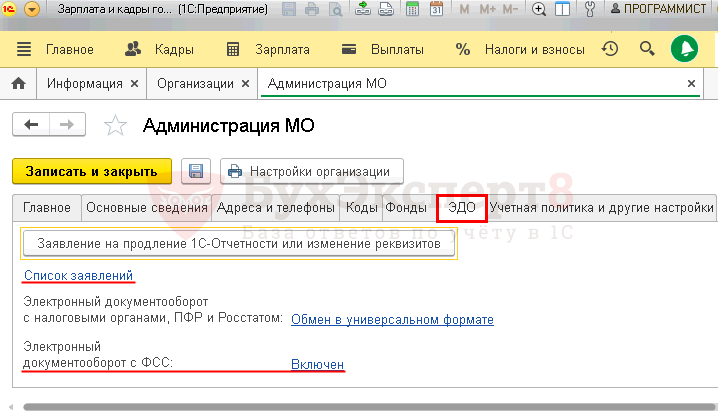
Откройте список заявлений и проверьте, чтобы не было «красноты».
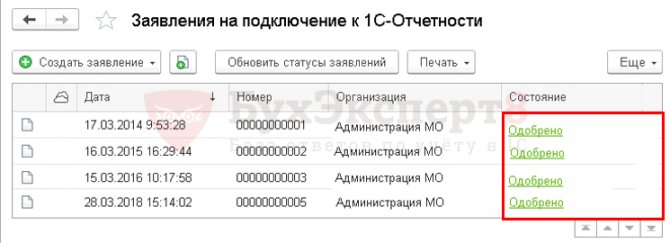
Перейдите на вкладку Служебная информация, откройте графу Учетная запись — результат и выполните команду Открыть (щелкнув мышкой по двум квадратикам).

В открывшемся окне можно:
- проверить параметры настройки;
- обновить сертификаты контролирующих органов по нажатию кнопки Настроить автоматически сейчас;
- проверить параметры доступа к серверу;
- проверить цифровые сертификаты ответственных лиц организации;
- выбрать пользователей системы 1С, которым будет предоставлен доступ к сервису 1С-Отчетность.

Проверьте корректность настроек антивируса, чтобы он не мешал отправке и приему пакетов. Некоторые антивирусные программы при получении сообщения могут блокировать пакет. Для устранения проблемы необходимо настроить антивирус таким образом, чтобы он не блокировал входящие сообщения.
Если предложенные шаги не привели к решению проблемы — переустановите криптопровайдер.
Полный список рекомендаций 1С
Полный список рекомендаций 1С для устранения ошибки в операционной системе:
- Повторно выполнить настройку криптографии на компьютере.
- Переустановить личный сертификат.
- Провести тестирование контейнера закрытого ключа, связанного с сертификатом.
- Сбросить пароль на контейнер закрытого ключа.
- Повторно перенести контейнер закрытого ключа в реестр при необходимости.
Действия по исправлению ошибки в 1С:
- Пометить на удаление имя сертификата ЭЦП, и поставив префикс Не использовать, чтобы не спутать с новым элементом справочника.
- Добавить сертификат из хранилища сертификатов, для которого была проведена повторная установка.
- Провести Тест настроек сертификата.
- Указать новый элемент справочника Сертификаты ЭЦП в Соглашении.
- Провести Тест настроек соглашения.
Похожие публикации
- Документооборот с ФСС. Ошибка «Не удалось подписать файл запроса ЭЛН!» Документооборот с ФСС. Используются ключи сторонних ,…
- Как в бухгалтерском балансе расшифровать кредиторов Как в бухгалтерском балансе расшифровать при автоматическом заполнении кредиторов, поставщиком,…
- Как расшифровать суммы НДС для ОДДС в 1С Здравствуйте, подскажите, пжл, как можно сформировать регистр по НДС для…
- Ошибка Не удалось провести Реализацию. Для целей учета НДС не списано товара счет учета 41.01, если было перемещение товара Добрый день. Покупателю были переданы образцы товара с последующим возвратом…
Выводы
«Найдены ошибки при форматной проверке» – статус, который иногда появляется в личном кабинете Фонда Социального Страхования. Обычно проблема вызвана техническими неполадками на стороне организации. Подождите несколько дней, пока сотрудники Фонда исправят проблемы.
Если статус долго не меняется – свяжитесь с работодателем. Скорее всего, заявитель допустил ошибки в заявлении. После внесения исправлений придется отсчитывать время рассмотрения обращения с самого начала. Если возникают дополнительные вопросы по поводу работы системы – вы можете всегда набрать номер горячей линии ФСС и проконсультироваться с его сотрудниками.