Электронный больничный лист в 2020 году
Содержание:
- Что Означает Код Категория Льготы 030
- Отказ работодателя в принятии
- Лист нетрудоспособности: образец заполнения
- Функции личного кабинета застрахованного
- Закрытие обычного больничного листа
- Другие возможности личного кабинета ФСС для страхователя
- Код категории льготы в медицине
- Как отправить запрос
- Вход в личный кабинет ФСС
- Как просмотреть данные больничного
- Регистрация ЛК на сайте lk.fss.ru для физлиц
- Основные возможности
- Льготы по медицинскому обслуживанию в 2021 году
- Как зарегистрироваться в ФСС?
- Основные возможности
- Какие ошибки могут возникнуть при работе с ЭЛН
- Настройки учетной записи застрахованного
- Просмотр данных больничного в ФСС
- Отправленные документы
- Выводы
Что Означает Код Категория Льготы 030
По строке 030 указываются суммы выплат и вознаграждений, начисленных в пользу физических лиц в рамках отношений по трудовым, авторским и гражданско-правовым договорам, включая и необлагаемые выплаты (например, больничные (в т.ч. за первые 3 дня болезни), пособия при рождении ребенка и др.).
- «1» — в отношении выплат в пользу лиц, занятых на работах, указанных в п. 1 ч. 1 ст. 30 ФЗ от 28.12.2013 № 400-ФЗ (подземные работы, работы с вредными условиями и работы в горячих цехах);
- «2» — в отношении выплат в пользу лиц, занятых на работах, указанных в п. 2-18 ч. 1 ст. 30 ФЗ от 28.12.2013 № 400-ФЗ (работы с тяжелыми условиями труда).
Отказ работодателя в принятии
Ряд работодателей не принимает от сотрудников электронные листы нетрудоспособности. Основная причина отказа – отсутствие технической возможности для данной процедуры. В любому другом случае, данное действие неправомерно, что указано в трудовом кодексе.

В любом случае, пациент может без проблем заменить виртуальный медицинский документ на бумажную версию. Для этого требуется снова обратиться в медицинское учреждение, в котором лечащий врач назначал лечение. После этого будет выдан бумажный вариант медицинского документа, а виртуальный будет уничтожен. С бумажным ЛН потребуется снова прийти в бухгалтерию, передать документ и ждать начисления пособия.
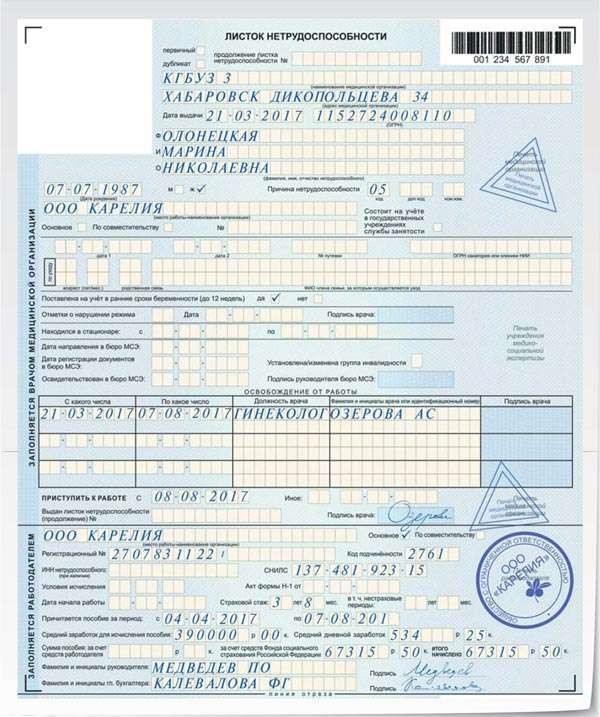
Лист нетрудоспособности: образец заполнения
В данной статье подробно рассмотрен перечень оснований, по которым можно получить бюллетень нетрудоспособности, освещены основные особенности его заполнения. Указаны категории медицинских работников, имеющих и не имеющих право на его оформление. Описаны сроки, на которые возможно оформление «больничного», и указаны правила расчета размера пособия по нетрудоспособности. Приведен образец листа нетрудоспособности с примером заполнения некоторых граф и строк.
По уходу за другими близкими родственниками (супругом, родителями и иными родственником первой степени родства) максимальный срок предоставления больничного листа составляет семь дней по одному эпизоду болезни и не более 30 дней в общем по всем эпизодам болезни.
Функции личного кабинета застрахованного
На сайте ФСС существует два вида электронных кабинетов – для страхователей (то есть юридических лиц – работодателей) и для застрахованных (физических лиц). В этой статье мы рассмотрим второй вариант.
В личном кабинете ФСС доступны следующие опции:
- Можно получать информацию о больничных листах, распечатывать их.
- В электронном кабинете ФСС ру можно рассчитать с помощью калькулятора примерную сумму, которую вам выплатят по листку нетрудоспособности;
- Просмотреть информацию о прямых выплатах и пособиях, распечатать соответствующие справки;
- Получать данные о заявках на санаторное лечение, о программах реабилитации, о заявках на получение технических средств;
- Быть в курсе информации по родовым сертификатам;
- Подавать запросы в ФСС и находить их с помощью удобной формы поиска
Закрытие обычного больничного листа
Стандартный образец листа о временной нетрудоспособности должен быть подписан врачом, оказывающим лечение. Далее, в обязательном порядке, документ заверяется рядом печатей:
- личная печать лежащего врача;
- треугольная;
- гербовая печать.
Порядок заполнения медицинского документа, осуществления выписки и закрытия БЛ регламентируется следующими законодательными нормами:
- Приказ Министерства Здравоохранения и Социального развития «Об утверждении формы бланка листа нетрудоспособности» N347 от 26 апреля 2011 года.
- Приказ Министерства Здравоохранения и Социального развития «Об утверждении порядка выдачи листков нетрудоспособности» N624н от 29 июня 2011 года.
- Федеральный закон о внесении изменений в отдельные правовые документы N86н от 1 мая 2021 года.
- Федеральный закон о страховании сотрудников на случай нетрудоспособности N255 от 25 декабря 2006 года (статья 13).
- Правительственное постановлении о взаимодействии страхователя, страховщика и медучреждением N1567 от 16 декабря 2021 года.
Соблюдение данных законодательных норм обязательно на территории Российской Федерации.
Другие возможности личного кабинета ФСС для страхователя
Помимо перечисленных выше возможностей, функционал личного кабинета ФСС для страхователя позволяет:
- просматривать уведомления, получаемые организаций из ФСС;
- получать информацию о пострадавших в результате профзаболеваний и несчастных случаев;
- осуществлять финансовое обеспечение по предупредительным мерам;
- выгружать список ЭЛН в электронном формате;
- подтверждать ОВЭД предприятия и создавать запросы на подтверждение ОВЭД.
Необходимо выбрать нужный кабинет: Кабинет застрахованного, Кабинет страхователя или Кабинет МСЭ.
С 08.12.2018 доступ в «Кабинет страхователя» предоставляется только бухгалтерам и специалистам группы поддержки.
Полезные сервисы
посмотреть всеЛичный кабинетЗапись на приемНаправить обращениеОнлайн проверка данныхФедеральный реестр инвалидов (ФРИ)Личный кабинет Пенсионного фонда РоссииЛичный кабинет на ГосуслугахЛичный кабинет налогоплательщикаЛичный кабинет Минтруда и социальной защитыЗапись на прием в ФССНаправить обращение в ФССНаправить обращение в МСЭ Минтруда РоссииПроверить право на бесплатную парковку для инвалидовПодписывайтесь на GOGOVПодписаться на рассылку
Вопросы и ответы
НовыеПопулярныеКакие документы нужны для выплат по учету беременности до 12 недель?1Может ли беременная женщина встать на биржу труда?1Как получить молочную кухню беременной женщине?1Как получить вход в личный кабинет налогоплательщика?1Кому положена молочная кухня?1Если с заявлением о браке отдать справку о беременности, могут ли расписать в день подачи заявления?2Где можно сделать ЭКО, и сколько это стоит?1«Путинские» пособия до 1,5 или до 1,6 получают?3
Новости
ПоследниеПохожие02.02.21Доступ к льготным авиаперелетам получили все дальневосточники02.02.21Центробанк заявил о достижении пика годовой инфляции в феврале02.02.21Минпромторг предлагает оказывать адресную продуктовую помощь россиянам02.02.21Предложения по индексации пенсий работающим пенсионерам направлены президенту01.02.21На госуслугах открыта запись на вакцинацию от коронавируса19.11.18В январе вырастет размер ежемесячного пособия по уходу за ребенком23.10.19В 2020 году может вырасти стоимость родового сертификата13.11.19Утверждены размеры детских пособий и больничных на 2020 год14.02.20Государство поддержит беременных в трудной жизненной ситуации
Также на тему — Беременность, Личный кабинет
Электронные родовые сертификатыРодовой сертификатЭКО по полису ОМСПостановка на учет по беременностиДекретный отпускВыплаты и льготы беременным женщинамОтпуск по беременности и родам для ИПИнформация о проблемеНазад
Код категории льготы в медицине
- инвалидови войны;
- Ветераны военных действий;
- Труженики объектов ПВО во время ВОВ;
- Труженики строительных работ при возведении оборонительных сооружений;
- Работники аэропортов, военно-морских баз, других военных значимых объектов в рамках тыла действующих фронтов;
- Труженики операционных территорий действующих флотов;
- Работники прифронтовых участков автомобильных и ж/д дорог.
6) лица, трудившиеся во время ВОВ на объектах ПВО, местной ПВО, на постройке оборонительных сооружений, военно-морских баз, других военных и аэродромов объектов в пределах тыловых границ действующих фронтов, операционных территорий действующих флотов, на прифронтовых участках металлических и трасс , и члены экипажей судов транспортного флота, интернированных в начале ВОВ в портах вторых стран;
Как отправить запрос
В личном кабинете есть два варианта отправить запрос:
- Нажмите на имя пользователя в правом верхнем углу и откройте «Запросы в Фонд». Для того чтобы сделать запрос, нужно нажать «Новый запрос».
- Нажмите кнопку «Создать» и выберите функцию из предложенного списка.
Необходимо заполнить все поля и указать тему запроса, а также нужно написать текст обращения. Кроме этого если есть документы, их нужно загрузить. В раздел «Ответ от Фонда» придет ответ. Но ответ может прийти по электронной почте.
Личный кабинет ФСС является удобным сервисом, который полностью заменяет посещение Фонда социального страхования.
Количество дистанционных сервисов, предлагающих населению России различные виды государственных услуг, постоянно увеличивается. В настоящее время введен в действие интернет-портал ФСС, возможности которого позволяют создать личный кабинет двух типов – для страхователей и для застрахованных. Электронный онлайн-сервис открывает доступ к большому количеству услуг, предоставляемых государством в социальной сфере.
- Преимущества личного кабинета ФСС
- Способы входа в личный кабинет ФСС
- Регистрация ЛК на сайте lk.fss.ru для физлиц
- Вход в личный кабинет ФСС застрахованного
- Настройки учетной записи застрахованного
-
Основные возможности
- Журнал пособий и выплат
- Электронный больничный лист
- Программы реабилитации
- Социальный ПИН
- Санаторно-курортное лечение
- Возмещение по несчастным случаям и профзаболеваниям
- Родовые сертификаты
- Запросы в фонд социального страхования
- Другие возможности ЛК ФСС для застрахованного
- Регистрация ЛК ФСС для юридических лиц
- Вход в личный кабинет ФСС страхователя через Госуслуги
- Настройки учетной записи
-
Основные возможности
- Поиск ЭЛН
- Просмотр и дополнение ЭЛН
- Журнал реестров
- Журнал обмена данными
- Журнал пособий
- Запросы страхователя в фонд социального страхования
- Другие возможности личного кабинета ФСС для страхователя
Вход в личный кабинет ФСС
Чтобы войти в личный кабинет на портале ФСС, нужен логии ни пароль. Если у вас уже есть пароль единой системы идентификации и аутентификации (ЕСИА), вы сможете сразу войти в кабинет.
Для тех, у кого есть пароль на сайте Госуслуг
Если вы зарегистрированы на сайте https://www.gosuslugi.ru, то никаких сложностей не возникнет.
Личный кабинет на официальном сайте ФСС ру находится по адресу: http://cabinets.fss.ru/.
На стартовой странице выберите «Кабинет застрахованного», кликните на «Вход в кабинет ФСС». Вы окажетесь на поле ввода логина и пароля.
Вход в личный кабинет на сайте ФСС возможен несколькими способами:
- По номеру СНИЛС
- По номеру телефона
- По адресу e-mail
- С помощью ключа электронной подписи.
Если вы уже зарегистрированы на сайте Госуслуг, то можете выбрать любой из первых трех вариантов. Используйте номер СНИЛС, телефон или адрес почты в качестве логина, а паролем будет служить ваш пароль, с которым вы обычно заходите на сайт Госуслуги. Отдельная регистрация в личном кабинете ФСС не нужна.
Электронная подпись – это специальный шифр, который заменяет бумажную подпись и дает физическому лицу возможность получать различные электронные услуги, дистанционно подписывать цифровые документы. Простую электронную подпись можно создать при регистрации на сайте Госуслуг. Она пригодится при входе в личный кабинет официального сайта ФСС.
После того, как вы заполнили поля логина и пароля кликните на кнопку входа в личный кабинет на сайте ФСС. Вы оказались внутри.
Как зарегистрироваться
Тем, у кого нет пароля от Госуслуг, придется его сначала получить. Нужно зарегистрироваться на сайте https://www.gosuslugi.ru, а потом подтвердить регистрацию и получить пароль лично в уполномоченном центре регистрации ЕСИА. Это может быть почтовое отделение, МФЦ, «Ростелеком» и другие (списки центров вашего города ищите на сайте Госуслуг).
Дальнейшие действия аналогичны. Выберите на сайте раздел «Личный кабинет ФСС для физических лиц». Введите в поле логина СНИЛС, адрес почты или номер телефона. Паролем будет служить тот пароль, который вам выдали. Так вы попадете в личный кабинет ФСС через Госуслуги.
Как просмотреть данные больничного
Вкладка «Листок нетрудоспособности» находится в главном меню. Основные поля:
- Номер ЭЛН.
- Коды нетрудоспособности и изменения первичного кода;
- Дата выдачи;
- Название медорганизации;
- Группа инвалидности;
- Даты пребывания в стационаре;
- Нарушения режима:
- Для женщин – о дате постановки на учет по беременности;
- Направления на медико-санитарную экспертизу и свидетельства о прохождении;
- Уход за родственниками: ФИО родственника, возраст, родственная связь.
- Медотвод от работы по больничным листам: даты, ФИО врача, лечебное учреждение.
Читайте подробности в статье об электронных больничных.
Выберите пункт «Листки нетрудоспособности» и просмотрите список ЭЛН.
Чтобы побыстрее найти нужный документ, можно воспользоваться фильтрами (по дате больничного, месту работы и т.д.).
Чтобы распечатать больничный, нажмите на кнопку «Печать».
Регистрация ЛК на сайте lk.fss.ru для физлиц
Вход в ЛК ФСС получателя страховых услуг в настоящее время выполняется при помощи идентификации пользователя в ЕАИС Госуслуги. Именно на форму авторизации этого сайта происходит переход после активации сервиса «Вход в кабинет» застрахованного.
Для регистрации на портале Госуслуги можно воспользоваться одним из многочисленных способов, в числе которых обращение в следующие компании и учреждения:
- Почта России;
- Ростелеком;
- МФЦ и т.д.
Кроме того, доступна регистрация непосредственно на сайте ЕАИС, которая проходит по адресу https://esia.gosuslugi.ru/registration/ путем заполнения следующей формы.
Основные возможности
После авторизации в личном кабинете ФСС открывает главная страница интернет-сервиса. Она открывает доступ к обширному набору возможностей, некоторые из которых – самые важные – требуют более детального рассмотрения.
Поиск ЭЛН
Для открытия экрана с перечнем электронных листков нетрудоспособности необходимо перейти к разделу основного меню с соответствующим названием. Поиск нужного ЭЛН осуществляется с помощью специального фильтра с использованием одного или нескольких критериев, в числе которых:
- ФИО работника, на которого оформлен документ;
- СНИЛС;
- номер листка нетрудоспособности;
- статус электронного больничного;
- дата выдачи документа;
- период нетрудоспособности, указанный в ЭЛН.
Просмотр и дополнение ЭЛН
Для просмотра и внесения изменений в ЭЛН требуется идентификация на сайте с использованием УКЭП, то есть усиленно-квалифицированной электронной подписи. Она позволяет определить автора корректировок, что необходимо для верификации единой базы данных электронных листков нетрудоспособности.
При нажатии на ЭЛН система автоматически отправляет запрос на наличие ключа идентификации. Если у пользователя УКЭП оформлена и запущена на компьютере, процедура осуществляется в автоматическом режиме после нажатия кнопки «Да» на открывшемся окне. После этого пользователю предоставляется доступ к системе, позволяющий просматривать ЭЛН и вносить в документы изменения.
Корректировка листа нетрудоспособности осуществляется путем запуска сервиса «Действия» и выбора в выпадающем меню пункта «Редактировать». Другие возможности, имеющиеся у пользователя с УКЭП – выгрузка информации в файл и печать документа. Для редактирования доступны только те поля ЭЛН, которые касаются работодателя застрахованного лица. Они размещаются в специальной вкладке «Заполняется работодателем».
Журнал реестров
Данный раздел личного кабинета ФСС страхователя запускается путем нажатия на одноименный пункт основного меню главной страницы. Он отображается в виде таблицы, содержащей все реестры, которые были отправлены организацией в адрес ФСС. Поиск нужного реестра осуществляется при помощи трех критериев:
- № файла, который присваивается ФСС;
- даты загрузки электронного документа;
- статуса реестра.
Журнал обмена данными
Аналогичный принцип работы используется для просмотра журнала обмена данными. Он также запускается с главной страницы ЛК ФСС. Все размещенные в журнале сообщения сортируются по одному из следующих параметров:
- уникальный ID;
- отправитель;
- тип отправленного или полученного сообщения;
- его дата и статус.
Для просмотра деталей сообщения требуется скачивание соответствующего файла. Для этого необходимо нажать на одну из двух стрелок, в зависимости от характера сообщения.
Журнал пособий
Перечисленный выше для двух журналов – реестров и обмена данными – функционал доступен и для третьего подобного документа. Она называется «Журнал пособий» и содержит сведения о пособиях, которые были получены ФСС в результате отправки страхователем соответствующих реестров.
Поиск интересующего пользователя пособия осуществляется по ФИО застрахованного лица, его СНИЛС, номеру или статусу ЭЛН. Для просмотра детальной информации достаточно кликнуть на ФИО получателя денежных средств.
Запросы страхователя в фонд социального страхования
Для формирования нового запроса в ФСС РФ страхователь может использовать один из двух способов:
- при помощи кнопки «Добавить», которая находится на главной странице ЛК;
- путем активации раздела меню «Запросы в Фонд» и последующего перехода к сервису «Новый запрос».
В обоих случаях открывается форма запроса, предусматривающая необходимость внесения данных, которые требуются программе для оформления и отправки документа. К ним относятся:
- тип запроса в ФСС – жалоба, обращение или ответ на извещение;
- данные о заявителе;
- вариант получения ответа;
- сведения об уполномоченном представителе организации и т.д.
Льготы по медицинскому обслуживанию в 2021 году
- бесплатные лекарства по рецепту врача на всех несовершеннолетних детей (родных и усыновленных);
- бесплатные молочные продукты для детского рациона, включая молочные смеси для искусственного и смешанного вскармливания (по рецепту врача) на всех детей от 0 до 7 лет.
Жители любой страны имеют право на жизнь – это неотъемлемое право закреплено в Конституции РФ и нормах международного права. Для того, чтобы жить, многим гражданам требуются лекарства в связи с наличием какого-либо заболевания. А потому людям предоставляются лекарства и медицинская помощь без оплаты в рамках установленных социальных норм и прочие льготы по медицинскому обслуживанию.
Как зарегистрироваться в ФСС?
Если вы еще не зарегистрированы на портале Госуслуг, то придется пройти процесс регистрации. Кроме этого требуется подтвердить регистрацию и получить пароль в центре регистрации ЕСИА. Например, почтовое отделение, «Ростелеком», МФЦ и другие центры вашего города. Полный список можно найти на сайте Госуслуг.
Далее нужно выполнить аналогичные действия. Открыть раздел личного кабинета ФСС для физических лиц. Затем ввести в поле логина адрес, почты, СНИЛС или номер телефона. Пароль нужно ввести тот, который вы получили. Таким образом, можно попасть в личный кабинет ФСС через сайт Госуслуги.
Основные возможности
После авторизации в личном кабинете ФСС открывает главная страница интернет-сервиса. Она открывает доступ к обширному набору возможностей, некоторые из которых – самые важные – требуют более детального рассмотрения.
Поиск ЭЛН
Для открытия экрана с перечнем электронных листков нетрудоспособности необходимо перейти к разделу основного меню с соответствующим названием. Поиск нужного ЭЛН осуществляется с помощью специального фильтра с использованием одного или нескольких критериев, в числе которых:
- ФИО работника, на которого оформлен документ;
- СНИЛС;
- номер листка нетрудоспособности;
- статус электронного больничного;
- дата выдачи документа;
- период нетрудоспособности, указанный в ЭЛН.
Просмотр и дополнение ЭЛН
Для просмотра и внесения изменений в ЭЛН требуется идентификация на сайте с использованием УКЭП, то есть усиленно-квалифицированной электронной подписи. Она позволяет определить автора корректировок, что необходимо для верификации единой базы данных электронных листков нетрудоспособности.
При нажатии на ЭЛН система автоматически отправляет запрос на наличие ключа идентификации. Если у пользователя УКЭП оформлена и запущена на компьютере, процедура осуществляется в автоматическом режиме после нажатия кнопки «Да» на открывшемся окне. После этого пользователю предоставляется доступ к системе, позволяющий просматривать ЭЛН и вносить в документы изменения.
Корректировка листа нетрудоспособности осуществляется путем запуска сервиса «Действия» и выбора в выпадающем меню пункта «Редактировать». Другие возможности, имеющиеся у пользователя с УКЭП – выгрузка информации в файл и печать документа. Для редактирования доступны только те поля ЭЛН, которые касаются работодателя застрахованного лица. Они размещаются в специальной вкладке «Заполняется работодателем».
Журнал реестров
Данный раздел личного кабинета ФСС страхователя запускается путем нажатия на одноименный пункт основного меню главной страницы. Он отображается в виде таблицы, содержащей все реестры, которые были отправлены организацией в адрес ФСС. Поиск нужного реестра осуществляется при помощи трех критериев:
- № файла, который присваивается ФСС;
- даты загрузки электронного документа;
- статуса реестра.
Журнал обмена данными
Аналогичный принцип работы используется для просмотра журнала обмена данными. Он также запускается с главной страницы ЛК ФСС. Все размещенные в журнале сообщения сортируются по одному из следующих параметров:
- уникальный ID;
- отправитель;
- тип отправленного или полученного сообщения;
- его дата и статус.
Для просмотра деталей сообщения требуется скачивание соответствующего файла. Для этого необходимо нажать на одну из двух стрелок, в зависимости от характера сообщения.
Журнал пособий
Перечисленный выше для двух журналов – реестров и обмена данными – функционал доступен и для третьего подобного документа. Она называется «Журнал пособий» и содержит сведения о пособиях, которые были получены ФСС в результате отправки страхователем соответствующих реестров.
Поиск интересующего пользователя пособия осуществляется по ФИО застрахованного лица, его СНИЛС, номеру или статусу ЭЛН. Для просмотра детальной информации достаточно кликнуть на ФИО получателя денежных средств.
Запросы страхователя в фонд социального страхования
Для формирования нового запроса в ФСС РФ страхователь может использовать один из двух способов:
- при помощи кнопки «Добавить», которая находится на главной странице ЛК;
- путем активации раздела меню «Запросы в Фонд» и последующего перехода к сервису «Новый запрос».
В обоих случаях открывается форма запроса, предусматривающая необходимость внесения данных, которые требуются программе для оформления и отправки документа. К ним относятся:
- тип запроса в ФСС – жалоба, обращение или ответ на извещение;
- данные о заявителе;
- вариант получения ответа;
- сведения об уполномоченном представителе организации и т.д.
Какие ошибки могут возникнуть при работе с ЭЛН
При загрузке
Доступ к ЭЛН с номером XXX…., СНИЛС YYY…, статусом: ZZZ – ограничен
Ошибка выглядит так:
Суть в том, что больничный не может быть изменен страхователем. На изображении выделен статус — он может принимать разные значения:
- Код ошибки 010 / 020. Больничный открыт / продлен медучреждением и находится в процессе оформления. К загрузке документа нужно вернуться позже, когда он будет закрыт.
- Код ошибки 040. Больничный находится на рассмотрении в МСЭ. К загрузке следует вернуться позже.
- Код ошибки 060. Больничный отправлен с одним регистрационным номером, а загрузка — с другим. Нужно проверить РНС и убедиться, что он совпадает с тем, который был указан при заполнении ЭЛН. Если номер не совпадает, следует попросить свое отделение ФСС поменять статус электронного больничного на 030 «Закрыт». А после этого загрузить его с новым РНС. Либо запросить ЭЛЕ с тем РНС, который был указан при заполнении.
- Код ошибки 090. Больничный аннулирован медучреждением по одной из причин: выдача на бумажном банке либо ошибка. Следует узнать у сотрудника новый номер больничного либо взять его бумажный бланк.
Номер XXX… принадлежит к ЛН на бумажном бланке
Ошибка выглядит так:
Означает, что после того, как был оформлен ЭЛН, медучреждение выдало сотруднику бумажный листок нетрудоспособности по его просьбе. Этот бланк нужно запросить у сотрудника.
ЭЛН с номером: XXX…., СНИЛС YYY… — отсутствует в БД
Текст ошибки будет такой:
Ошибка означает, что больничный не найден в базе данных ФСС. Это может быть из-за некорректно указанных регистрационного номера ФСС, СНИЛС сотрудника либо номера ЭЛН. Нужно проверить эти параметры и исправить ошибку.
Некорректные параметры: Per
Текст ошибки:
Ошибка означает, что запрос на загрузку документа подписал представитель, на которого нет доверенности.
Нужно связаться с отделением Фонда и уточнить, что с доверенностью.
Настройки учетной записи застрахованного
После авторизации в системе открывается страница сервисов личного кабинета получателя услуг социального страхования. Ее интерфейс позволяет воспользоваться практически полным функционалом интернет-портала.
Обычно работа в системе начинается с настройки учетной записи застрахованного лица. Она предусматривает необходимость активации раздела дополнительного меню «Личные данные», что позволяет открыть страницу с персональными сведениями о пользователе. В их число входят:
- основная информация о получателе страховых услуг – ФИО, пол, год, день и месяц рождения, СНИЛС;
- реквизиты документов, удостоверяющих личность;
- при наличии – сведения об инвалидности;
- информация на застрахованное лицо, находящиеся в базах данных ПФР;
- контактные данные – адрес, e-mail, номер телефона.
Источником информации о застрахованном лице выступает база данных ФСС. Поэтому для корректировки перечисленных выше данных требуется личное обращение в региональное подразделение фонда.
</span></span></span>
Просмотр данных больничного в ФСС
В главном меню можно найти «Листок нетрудоспособности». Главные поля:
- Дата выдачи.
- Номер ЭЛН.
- Изменения первичного кода и коды нетрудоспособности.
- Название медицинской организации.
- Группа инвалидности.
- Нарушение режима.
- Даты пребывания в стационаре.
- О дате постановки на учет по беременности.
- Уход за родственником: фамилия, имя и отчество родственника, возраст и родственная связь.
- Направления и свидетельства о прохождении медицинско-санитарной экспертизы.
- Медицинский отвод от работы: дата, ФИО врача и лечебное учреждение.
Необходимо выбрать «Листки нетрудоспособности» и посмотреть список.
Для более быстрого просмотра можно открыть фильтры (место работы, дата больничного и т.д.). Для печати больничного листа нужно нажать «Печать».
Отправленные документы
В сервисе можно отслеживать историю передачи больничных листов в ФСС. Для этого нужно на списке документов кликнуть на строку того больничного, который ранее был отправлен. В следующем окне сервис отразит основную информацию по этому ЭЛН:
- «Статус документа». Что он означает, сказано выше.
- «Статус ЭЛН». Это статус больничного на портале Фонда.
- Ссылка «Протокол ошибок». Нажав ее, можно открыть список ошибок, которые выявлены после проверки документов ФСС.
- Ссылка «Скачать файл». Предназначена для сохранения документа на компьютер.
Если нужно получить информацию о более ранних больничных, следует нажать на ссылку «Показать историю».
Выводы
Итак, приведенные ниже тезисы помогут разобраться в вопросе оплаты электронных больничных в 2021 году:
- электронный больничный полностью заменяет бумажный. Работнику могут его выписать, только если и работодатель, и медучреждение подключены к ЕИИС “Соцстрах”;
- в ЕИИС электронный больничный появляется после его выписки медучреждением. Там же работодатель заполняет свою часть документа. Распечатывать и хранить электронные больничные не обязательно;
- для работы с ЕИИС организации нужен личный кабинет на сайте Госуслуг;
- работать с ЕИИС можно через личный кабинет страхователя на сайте ФСС или программное обеспечение ФСС либо через бухгалтерскую учетную программу, которая это позволяет.