Личный кабинет
Содержание:
- Авторизация на портале
- Другие способы передачи показаний счетчиков
- 5 сервисов для подключения онлайн-платежей к сайту самозанятого
- Поверка ИПУ, и передать показания в «ВСЕ ПЛАТЕЖИ»
- Как переоформить лицевой счет на нового владельца?
- Что будет, если не передать показания счетчика вовремя
- Оплата ЖКУ для физических лиц
- Официальный сайт МосОблЕИРЦ и бесплатный телефон горячей линии
- Оплата ЖКУ в личном кабинете МосОблЕИРЦ по лицевому счету
- Как пополнить «Москвенок» со скидкой
- Как зарегистрировать личный кабинет?
- Контакты
- Почему нужно передавать показания
- Зачем вносить данные о пользователе в личном кабинете на портале
- Вам доступны следующие действия:
Авторизация на портале
Чтобы у гражданина появилась возможность пользоваться всеми возможностями своего личного кабинета, прежде всего, он должен зарегистрироваться на сервисе. Только в этом случае пользователь может обращаться за любыми услугами государственных учреждений, представленных на портале.
Чтобы зарегистрироваться на Госуслугах Москвы, пользователь должен пройти несколько этапов:
- Ввести свои личные данные.
- Придумать пароль для авторизации.
- Придумать секретный вопрос, с помощью которого можно будет восстановить доступ в личный кабинет в случае утраты пароля для входа.
Благодаря двухступенчатой системе защиты, человек может быть уверен в том, что посторонние лица не смогут получить доступ к его личному кабинету на сервисе.
 Чтобы начать пользоваться городским порталом Госуслуги Москва необходимо войти в личный кабинет
 Личный кабинет регистрация
Регистрация кабинета физического лица
Самый простой способ зарегистрироваться на московском портале — по номеру СНИЛС. Стандартная процедура оформления своего личного кабинета на сервисе предполагает заполнение гражданином онлайн-анкеты. При этом, если пользователь хочет завести учетную запись для юридического лица или индивидуального предпринимателя, то для этого ему нужно иметь действующий профиль физического лица.
На странице для регистрации нового личного кабинета вводится следующая информация:
- ФИО пользователя.
- Действующий адрес электронной почты (специалисты не рекомендуют указывать чужой адрес электронной почты или корпоративный ящик, так как пользователю может потребоваться доступ к емейлу при необходимости восстановления пароля).
- Контактный мобильный номер телефона.
- Пользователь самостоятельно придумывает сложный пароль (с использованием букв и цифр), повторяет его, подтверждая правильность ввода.
- Для регистрации на сайте требуется выбрать секретный вопрос на тот случай, если человек не сможет вспомнить свой пароль и ему потребуется восстановить доступ к своему личному кабинету.
- Следующий шаг — проверка правильности всей внесенной информации, после чего гражданин нажимает на кнопку «Зарегистрироваться».
 Регистрация – заполнение данных
Регистрация кабинета юридического лица или ИП
 После того как пользователь завершает процедуру регистрации на московском портале Госуслуги, он может полноценно пользоваться всеми сервисами этого сайта. Если же человек хочет зарегистрироваться в качестве юридического лица или предпринимателя, он должен дополнительно зайти в свой личный кабинет и указать номер СНИЛС. После ввода этих данных, кабинет проверяется Пенсионным фондом. При получении положительного результата проверки, человек должен пройти еще несколько этапов регистрации:
- Получение электронной подписи.
- Настройка криптографического программного обеспечения на своем рабочем месте.
- Привязка электронной подписи к своему личному кабинету физического лица на московском портале Госуслуги.
Другие способы передачи показаний счетчиков
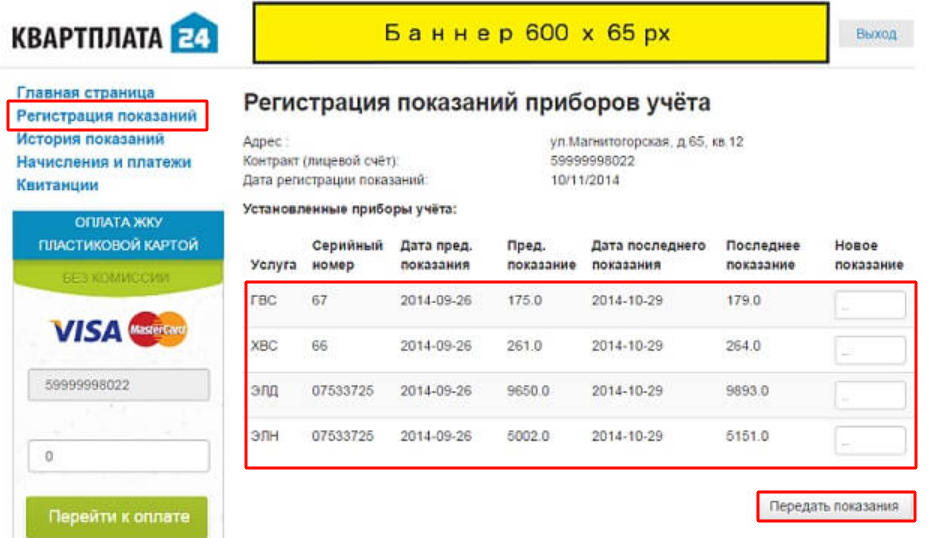
В нижней части страницы, в разворачивающемся меню, предоставлена информация о других способах передачи показаний индивидуальных приборов учета в ресурсоснабжающие конторы г. Омска, и среди них:
По телефону горячей линии
Использование телефона горячей линии 8 (3812) 79-00-10 (бесплатно):
- возьмите счет, предназначенный для оплаты, и найдите строку с указанием 10-значного номера вашего лицевого счета. Этот номер находится в левой части отрывного талона сразу же под штрих-кодом;
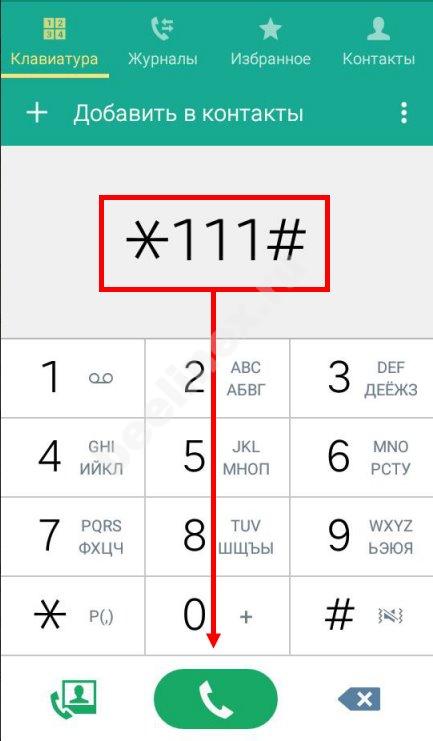
- позвоните по телефону горячей линии;
- вашими дальнейшими действиями будет управлять автоответчик;
- по предложению автоответчика наберите 10-значный номер лицевого счета посредством телефонных кнопок;
- по его указанию наберите показания счетчика;
- как только все цифры будут введены, после предложения «Сохранить данные», сделайте это.
Через СМС-сообщение
Посредством SMS-сообщения на номер мобильного телефона, который закреплен за каждым участком, и обязательно указан на бланке счета:
- зайдите в «Меню» смартфона и перейдите к строке «Сообщения»;
- сделайте выбор в пользу запроса «Создать новое сообщение»;
- введите показания вашего счетчика и отправьте сообщение.
Через личный кабинет
Использование «Личного кабинета», предварительно зарегистривовавшись на сайте:
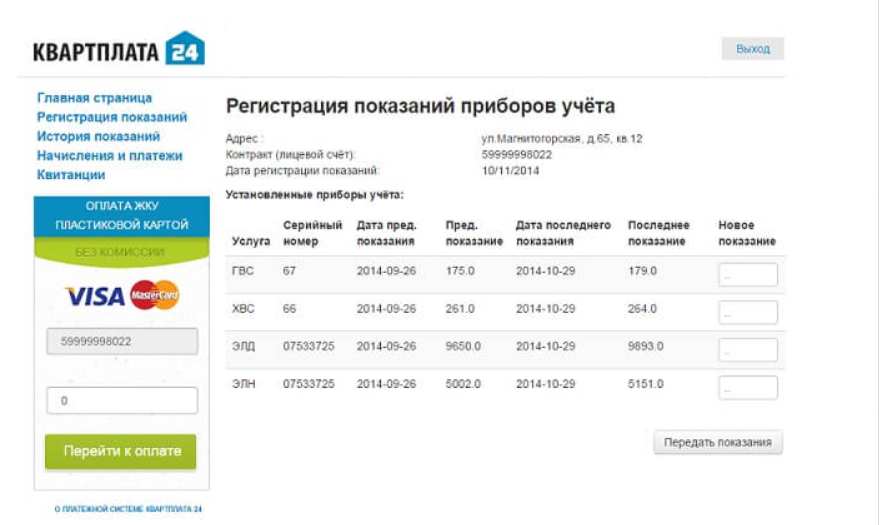
- откройте главную страницу сайта компании;
- перейдите к пункту «Передать показания»;
- сначала введите номер вашего лицевого счета, состоящий из 10-ти знаков, а затем цифры, указанные на картинке;
- справа относительно введенного 10-значного лицевого счета есть кнопка «Найти счет». Нужно нажать на нее;
- система моментально обработает данные и выдаст адрес, по которому зарегистрирован номер счета. В том случае, если указан правильный адрес, с помощью кнопки нужно подтвердить «Да, это мой счет»;
- впишите показания счетчика и активируйте кнопку «Передать показания».
Электронным письмом
Воспользоваться адресом электронной почты:
- зайдите на свою электронную почту в браузере;
- введите E-mail организации;
- напишите сообщение соответствующего формата;
- отправьте сообщение.
Мобильное приложение
Использование приложения в мобильном телефоне для передачи показаний:
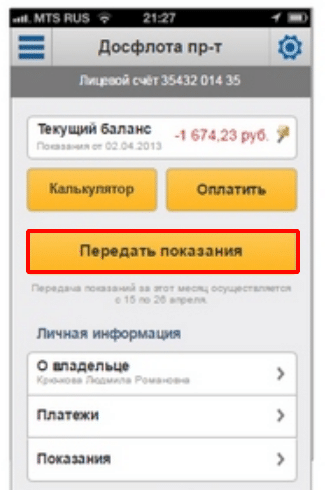
- воспользуйтесь App Store или Play Market для скачивания и установки бесплатного приложения на смартфон;
- пройдите регистрацию и заполните необходимые графы профиля;
- активируйте иконку с названием «Жилье», кликните по запросу «Показания счетчиков»;
- нажмите на «Внести показания» и впишите цифры, снятые со счетчиков;
- нажмите «Сохранить».
Любую информацию о способах передачи данных со счетчиков вашей ресурсоснабжающей организации можно получить по телефонам, указанным в квитанции или в клиентском офисе.
5 сервисов для подключения онлайн-платежей к сайту самозанятого
Агрегатор — наиболее подходящая платёжная система для сайта для физических лиц, прошедших идентификацию или регистрацию. Она охватывает все категории клиентов, предлагая удобные для них способы оплаты. Рассмотрим несколько таких универсальных сервисов, официально сотрудничающих с самозанятыми.
Самозанятые.рф

Новый сервис (релиз состоялся в 2020 году), который позиционируют как маркетплейс для самозанятых. Одна из возможностей — эквайринг: можно настроить приём платежей на сайте с банковских карт, а также через Apple / Samsung / Google Pay. Из особенностей — автоматическая выдача чеков и регистрация дохода в ФНС. Деньги от клиентов поступают на «Кошелёк». Вывести их можно на личную банковскую карту или счёт в электронной платежной системе.
Плюсы: простая интеграция (в том числе есть модули для CMS), удобное использование, прозрачная статистика, техподдержка 24/7.
Минусы: сервис новый, поэтому не исключены сбои, недоработки функционала и другие характерные недостатки.
PayMaster

Агрегатор, принадлежащий электронной платёжной системе WebMoney. Даёт возможность принимать платежи на банковский счёт самозанятого лица. Также это один из немногих сервисов, сотрудничающий с физлицами: но они могут принимать оплаты только на кошелёк WebMoney. Доступны разные варианты оплаты: с карты, электронного кошелька, мобильного счёта, через салоны связи и т.п.
Плюсы: бесплатное простое подключение, личный кабинет со статистикой и отчётами, ежедневные перечисления средств на личный счёт самозанятого.
Минусы: высокие комиссии за эквайринг.
Яндекс.Касса

Крупный агрегатор недавно открыл подраздел для самозанятых и предлагает официальное подключение: с подписанием договора и перечислением средств на личный счёт физлица. Сервис обрабатывает оплаты с банковских карт и электронных кошельков.
Плюсы: удобное подключение (есть модули для сайтов на CMS), есть функция ручного выставления счетов (подойдёт для продавцов товаров и услуг в соцсетях).
Минусы: есть ограничение на приём платежей с банковских карт — до 100 тыс. рублей в месяц.
Мы писали о возможностях Яндекс.Кассы для самозанятых физлиц.

Специальных условий для самозанятых платежный агрегатор не предлагает. Но есть возможность настроить приём оплаты с выводом средств на электронный кошелёк QIWI физлица.
Плюсы: быстрое подключение, модули для разных CMS.
Минусы: высокая комиссия, ограниченные возможности для вывода.
Мы рассказывали о платёжном агрегаторе Robokassa — его функциях и способах подключения.
PayAnyWay

Платёжная система для сайта, сотрудничающая с самозанятыми физлицами. Обеспечивает приём платежей с банковских карт VISA, MasterCard, Maestro, «Мир».
Плюсы: подходит для самозанятых с собственным сайтом или соцсетями. На сайт можно интегрировать форму оплаты. Также для сайта и любых соцсетей доступна функция онлайн-витрины. Витрину можно встраивать на сайт, а ссылку на неё — отправлять напрямую покупателю. Еще из плюсов: автоматическая регистрация дохода и возможность выбрать, какие платежи регистрировать в ФНС. Позиционируется как платёжная система для физических лиц без комиссии.
Минусы: ограниченный функционал — обработка платежей только с банковских карт.
|
Платёжная система |
Комиссия за транзакцию для самозанятого физлица |
Примечание |
|
Самозанятые.рф |
2 % — за любой перевод на личный счёт мерчанта (т.н. «Кошелёк») |
Отдельно облагается комиссией вывод средств с «Кошелька»:
|
|
PayMaster |
2,95 % — оплата картой 3 % — Сбербанк Онлайн 2 % — WebMoney 3,5 % — Яндекс.Деньги 4,5 % — оплата через салоны связи |
Точную комиссию можно рассчитать в онлайн-калькуляторе сервиса, указав вид деятельности и оборот |
|
Яндекс.Касса |
от 3,5 % за любую транзакцию |
Оплата счёта, выставленного вручную, комиссией не облагается. Её покрывает клиент самозанятого |
|
Robokassa |
от 7 % — оплата картой 9 % — Яндекс.Деньги 6,8 % — QIWI 5-8 % — платёжные терминалы и салоны связи |
Дополнительно нужно платить комиссию за вывод средств с кошелька QIWI на банковскую карту |
|
PayAnyWay |
Для банковских карт VISA, MasterCard, Maestro, МИР комиссия 0 % |
Комиссия за вывод средств на банковскую карту самозанятого — 3,5 % |
Поверка ИПУ, и передать показания в «ВСЕ ПЛАТЕЖИ»

Организации по поверке приборов
| «Государственный региональный центр стандартизации, метрологии и испытаний в Омской области» Контрольно-измерительные приборы КИПиА. Поверка измерительных устройств, помощь передать показания. Радиационный контроль. Сертификация продукции. | Северная 24-я, 117а, единый номер +7 (3812) 68‒07‒99 |
| «Центр метрологии» Контрольно-измерительные приборы. Проверка и калибровка измерительных устройств. Консультации, как оперативно передать показания в компанию «ВСЕ ПЛАТЕЖИ» Омск. Газовое и тепловое оборудование. | Солнечная 2-я, 50а, Омск, т. +7 (3812) 29‒20‒30 |
Как переоформить лицевой счет на нового владельца?
Информация выдается при предъявлении удостоверения личности и правоустанавливающих бумаг, доказывающих право собственности.
Для получения пин-кода нужно с паспортом обратиться в АО “ЯрОбл ЕИРЦ” в ближайший филиал. Заказывается в ЕИРЦ (Едином информационно-расчетном центре) в бухгалтерии или Сейчас во многих ЕИРЦ вместо выписки из домовой книги и копии финансового лицевого счета можно заказать Единый жилищный документ.
После отправки личных данных клиента физического лица появится информационное окно, где будет предложено перейти на указанный при регистрации адрес электронной почты, чтобы подтвердить его принадлежность вам и завершить процесс регистрации. На активацию личного кабинета МосОблЕИРЦ дается 60 часов. Если в течение нескольких минут письмо не пришло на почтовый ящик, поищите его в папке «Спам».
В сведениях лицевого счета ведется раздельный учет граждан с постоянной и временной Информация лицевого счета вторична по отношению к правоустанавливающим документам и Адреса и телефоны ЕИРЦ и МФЦ г. Москвы.
Если не оплачивать приходящие квитанции в течение нескольких месяцев, то накопится задолженность, а затем будет следовать пеня и штраф. Как снежный ком ваш небольшой долг превратится в огромный.
Как узнать лицевой счет квартиры по адресу
Многие граждане уже оценили возможности, предоставляемые при помощи персонального счета, только вот узнать квартплату по лицевому счету не так уж и просто, поскольку для этого изначально необходимо выяснить, какой лицевой счет зарегистрирован на квартиру.
Как узнать номер лицевого счета мособлеирц
При привлечении лицами, указанными в части 15 настоящей статьи, представителей для осуществления расчетов… и взимания платы за жилое помещение и коммунальные услуги… согласие субъектов персональных данных на передачу персональных данных таким представителям не требуется …».
При изменении лицевого счета в связи со сменой собственника жилого помещения необходимо предоставить следующие документы:
- Паспорт собственника/нанимателя (страницы с фото и с пропиской);
- Правоустанавливающие документы на жилое помещение (свидетельство о государственной регистрации права либо выписка из Единого государственного реестра недвижимости об основных характеристиках и зарегистрированных правах на объект недвижимости (выписка из ЕГРП/ЕГРН), договор купли-продажи, для нанимателей — ордер либо договор социального найма жилого помещения);
- Справка о регистрации граждан по месту жительства (при наличии);
- Документы, подтверждающие оплату начислений за жилое помещение и коммунальные услуги на прежнего собственника (при наличии);
- Показания приборов учета на момент передачи жилого помещения, зафиксированные в акте приема-передачи жилого помещения, квитанции, справке об отсутствии задолженности (при наличии);
Что будет, если не передать показания счетчика вовремя
Согласно пунктам 59 и 60 «Правил предоставления коммунальных услуг собственникам и пользователям помещений в многоквартирных домах и жилых домов»: если вы не сообщили показания счетчика, то плата за эту коммунальную услугу будет начислена исходя из вашего среднемесячного потребления за последние полгода. Действовать такой порядок может на срок до шести месяцев. Затем потребитель переводится на оплату по нормативу.
Также надо помнить о том, что раз в полгода ресурсоснабжающие организации производят снятие контрольных показаний ИПУ. В случае выявления расхождений собственник обязан будет оплатить разницу. Чтобы избежать таких ситуаций, рекомендуем передавать данные счетчиков ежемесячно. Также не забывайте о поверке счетчиков. Об этом подробнее в статье.
Оплата ЖКУ для физических лиц
Все произведенные оплаты услуг ЖКХ сохраняются в личном кабинете клиента МосОблЕИРЦ и доступны для просмотра через кнопку меню «Оплаты». На этой страничке расположены две вкладки: «Истории оплат» и «Способы оплаты». Первая отображает информацию о произведенных физическим лицом платежах и их статусах. Вторая знакомит с разными вариантами оплаты.
В этом же окне слева находится кнопка «Оплатить», нажатие которой активирует платежный функционал личного кабинета. Кнопки оплаты также можно найти и в других местах ЛКК МосОблЕИРЦ: вверху в области шапки сайта, где отображается баланс лицевого счета, на главной странице кабинета в «домике» и др.

После нажатия кнопки «Оплатить» откроется специальная форма с полем «Итого к оплате», где отображается сумма по ЕПД. Можно оставить все как есть или ввести произвольную сумму и нажать «Далее».

Щелчок по кнопке «Далее» перенесет на страничку оплаты. Нужно выбрать карту (если не одна), поставить галочку, соглашаясь с правилами, и нажать кнопку «Оплатить».

Для оплаты через личный кабинет у клиента МосОблЕИРЦ должна быть пластиковая карта платежных систем VISA или MasterCard. Платеж производится через авторизационную страничку АО «АЛЬФА-БАНК». На ней будет предложено ввести реквизиты своей банковской карточки:
- тип;
- номер;
- срок действия;
- имя на латинице;
- код CVC2/CVV2.
Банк гарантирует безопасность обработки платежей физических лиц и передачи информации, что подтверждается сертификатом PCI DSS и использованием технологии шифрования SSL. После ввода данных карточки нажмите «Оплатить» и пройдите дополнительную аутентификацию по протоколу 3DSecure, правила которой предусмотрены выдавшим вам карту банковским учреждением.
Другие способы оплаты
Своим клиентам сайт МосОблЕИРЦ РФ предлагает достаточно много онлайн и офлайн вариантов оплаты услуг ЖКХ по ЕПД. Однако платежные системы и банковские учреждения, которые сотрудничают с сервисом, могут назначать комиссию за свои услуги. Без комиссионных начислений можно заплатить следующими способами:
- через личный кабинет МосОблЕИРЦ;
- с помощью приложения для мобильных устройств;
- в офисах и кассовых пунктах ООО МосОблЕИРЦ;
- в отделениях и онлайн-сервисе «Сбербанка»
- через почтовые отделения;
- в офисах банков «Возрождение», ВПБ, MKБ, «Пробанк».
Возврат платежа абонентам Московской области
В процессе пользования личным аккаунтом МосОблЕИРЦ у клиентов физических лиц могут возникнуть ситуации с ошибками ввода данных при оплате ЖКУ. Для случаев, когда абонент по какой-либо причине совершил ошибку или неправильно ввел данные, отправил платеж и тот прошел, правилами сервиса предусмотрена определенная процедура возврата средств. Такому клиенту необходимо посетить ближайший офис компании МосОблЕИРЦ на территории Московской области. С собой требуется взять следующее:
- банковскую карту, с которой производился платеж;
- документ для идентификации владельца карты;
- копию платежного документа
- написанное заявление на возврат средств.
После прохождения всех процедурных действий сотрудники Московского областного ЕИРЦ рассмотрят заявление о возврате платежа с ошибочно отправленными данными.
Официальный сайт МосОблЕИРЦ и бесплатный телефон горячей линии
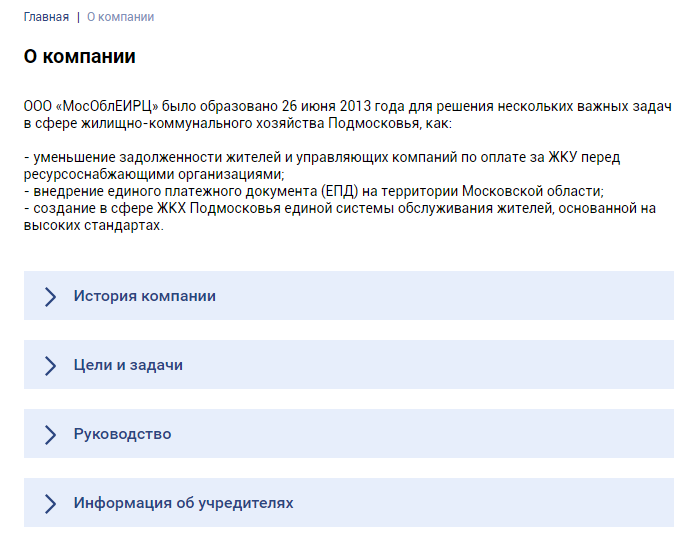
Для информирования абонентов в МО был создан сайт ЖКХ с новостями и актуальной информацией по действующим тарифам. Популярные вопросы пользователей и ответы на них приведены на странице “Вопрос-Ответ”. Кроме того, уточнить любые технические, финансовые и другие моменты можно у оператора контакт-центра:
- По телефонам, 8-800-555-07-69 ( рабочие часы: 08:00-22:00).
- E-mail для сообщений о случаях коррупции
- E-mail для приема замечаний по работе
Как получить помощь в личном кабинете клиента
Выполните вход в ЛКК МосОблЕИРЦ и на основной странице нажмите кнопку “Задать вопрос”. Вы увидите эту кнопку в правом верхнем углу на сайте:
Откроется новое окно, в котором следует выбрать тему обращения, указать ФИО и контактный электронный адрес для получения ответа. Подробно опишите свой вопрос или предложение в поле “Текст сообщения” и нажмите “Отправить”. Вы получите предметный ответ от специалиста в ближайшее время.

Оплата ЖКУ в личном кабинете МосОблЕИРЦ по лицевому счету
Для перехода к оформлению платежа следует войти в ЛКК МосОблЕИРЦ. Оплатить ЖКУ можно любыми банковскими картами систем VISA и MasterCard. Нажмите ссылку “Оплата” или “Оплатить” на главной или вложенных страницах ЛКК, чтобы перейти на платежную страницу Альфа-Банка для ввода данных карты.

Оплатить услуги ЖКХ: комиссии
Банки и системы приема платежей могут устанавливать собственные комиссии на оплаты пользователей. МосОблЕИРЦ не устанавливает никаких дополнительных сборов. Вы можете оплатить услуги ЖКХ без комиссии любым из следующих способов:
- ЛКК на сайте.
- Личный кабинет на смартфоне.
- Объекты МосОблЕИРЦ: офисы, терминалы, точки приема платежей.
- Отделения и терминалы Сбербанка.
- Отделения Почты России.
- Отделения банков ВПБ, МКБ, “Возрождение”, ПроБанк.
Все необходимые данные для оплаты в отделениях банков указаны в платежных квитанциях. Также реквизиты МосОблЕИРЦ приведены в таблице:
| Наименование | Общество с ограниченной ответственностью «Московский областной единый информационно-расчетный центр» (ООО «МосОблЕИРЦ») |
|---|---|
| Юридический адрес | 142280, Московская область, г. Протвино, ул. Победы, д. 2 |
| ИНН | 5037008735 |
| КПП | 503701001 |
| Зарегистрировано | 26.06.2013 г. Межрайонной ИФНС России №11 по МО |
| Свидетельство о регистрации | серия 50 №010462581 |
| ОГРН | 1135043002962 |
| ОКАТО | 46467000000 |
| ОКПО | 45697369 |
Оплата коммунальных услуг через Сбербанк-Онлайн
В интернет-банке Сбербанк-Онлайн можно осуществлять платежи за воду, свет и другие услуги ЖКХ без комиссии. Настройка автоплатежа позволит проводить оплаты по расписанию, не допуская появления задолженности или переплаты.

Как распечатать квитанцию об оплате МосОблЕИРЦ
Коммунальные предприятия печатают квитанции для абонентов. Только управляющие организации имеют право на печать платежных документов. Для удобства абонентов была реализована бесплатная услуга “Электронная квитанция” — это онлайн-документ, который всегда доступен на планшете, ПК или телефоне. Возможности для печати цифровой квитанции не предусмотрено.
Что делать, если кнопка “Оплатить” не работает
Проблемы с работоспособностью личного кабинета МосОблЕИРЦ могут быть вызваны двумя причинам: использованием старой версии браузера или включением ПО для блокировки рекламы. Чтобы все функции, кнопки и ссылки на сайте компании работали правильно, выполните следующие действия:
- Обновите веб-браузер до последней версии.
- Отключите плагины и программы, блокирующие рекламу: AdBlock, AdBlock Plus, AdGuard (или добавьте сайт МосОблЕИРЦ в белый список).
- Очистите кэш-браузера и историю просмотров.
Как пополнить «Москвенок» со скидкой
Чтобы пополнить лицевой счет «Москвенок» через mos.ru, нужно открыть сервис «Мои платежи», в нем перейти в раздел «Платные услуги», затем — в «Популярные», где выбрать «Пополнение лицевого счета «Москвенок» (питание ребенка в школе). Здесь понадобится ввести лицевой счет, указать сумму и перейти к оплате. Способ оплаты картой «Мир» можно сохранить, чтобы в следующий раз не указывать реквизиты банковской карты.
Скидка пять процентов сохраняется и при использовании функции «Автоплатеж» для пополнения лицевого счета «Москвенок». Функция максимально упрощает процедуру пополнения баланса средств на счете. Каждый день в 10:00 и в 17:00 система проверяет баланс лицевого счета. Если остаток оказывается меньше заданного значения, счет автоматически пополняется на указанную родителем сумму. Автоплатеж можно сделать бессрочным или установить дату его окончания.
Чтобы подключить функцию, нужно перейти в сервис «Мои платежи», выбрать вкладку «Автоплатежи», в списке «Рекомендуемые» выбрать фамилию, имя и отчество ребенка, сохраненные в личном кабинете mos.ru, и нажать кнопку «Включить». Кроме того, после пополнения лицевого счета «Москвенок» на странице с результатом платежа можно подключить функцию, нажав на кнопку «Включить автоплатеж». Для этого нужно заполнить несколько обязательных полей, а затем подтвердить сумму списания на странице банка. Созданный автоплатеж в любой момент можно отредактировать или удалить.
Чтобы пополнить баланс «Москвенка» в приложении «Госуслуги Москвы», нужно зайти в раздел «Мой ребенок в школе». В нем содержится информация о покупках ребенка в школьном буфете и столовой, история операций, там же можно установить лимит дневных трат и ограничения на покупку некоторых продуктов.
В мобильном приложении «Моя Москва» информация о посещении и питании ребенка расположена в разделе «Дети в школе». Здесь же можно пополнить счет «Москвенка», кликнув в чат-боте на вкладку «Лицевой счет».

Как зарегистрировать личный кабинет?
Регистрация в ЛК MocOблEИPЦ не займет у вас много времени, если воспользуетесь нашей инструкцией:
- На главной странице официального сайта https://www.мособлеирц.рф/ кликните по синей кнопке «Личный кабинет»;
- Откроется окно с входом в ЛК. Вам нужно выбрать пункт «Регистрация»;
- Укажите свои контактные данные, полные ФИО, придумайте имя пользователя, введите дату рождения, выберите пол и нажмите по кнопке «Продолжить».
Как мы уже отмечали выше, нужно указать личный счет, чтобы пользоваться всем функционалом MocOблEИPЦ:
- На главной странице вам нужно указать свой дом;
- После полный номер лицевого счета;
- Далее ввести ответ на контрольный вопрос. В этом плане все просто. Система спросит у вас, какая сумма была начислена за коммунальные услуги за определенный период. Смотрим квитанцию и указываем ответ.
Если у вас несколько квартир в Подмосковье, не нужно регистрировать ряд личных кабинетов! Вы просто можете добавить еще один дом, лицевой счет.
Контакты
Адрес: 140002 Московская область, г. Люберцы, Октябрьский проспект, д. 1 (бизнес-центр «Лермонтовский», 6 этаж, ком. 605).
Телефоны для обращений в контактный центр: 8(496)245-15-99
Режим работы контактного центра: с 8:00 до 22:00
Режим работы офиса: Пн-Чт 8:30-17:15; Пт 8:30-16:00; перерыв 12:00-12:30; Сб,Вс – выходные дни
Для сообщений о случаях коррупции: net-kor@mosenergosbyt.ru
Для приема обращений от юридических лиц и сторонних организаций: office@mosobleirc.ru
Официальная страница в «ВКонтакте»: https://vk.com/mosobleirc_official
Официальная страница в Facebook:
Видеоканал Youtube: https://www.youtube.com/channel/UCZAc-PwPXQ6Qe3ErgtZlMBg?view_as=subscriber
Сайт: https://xn--90aijkdmaud0d.xn--p1ai/
Кабинет: https://my.mosenergosbyt.ru/auth
Телефон: 8 (496) 245-15-99
Почему нужно передавать показания
Каждая квартира, дом или офис оборудованы приборами для учета расхода электроэнергии, воды (холодной и горячей) и газа. Все пользователи предупреждены, что раз в месяц они обязаны передавать показания в свою обслуживающую организацию. Но мало кто знает, с какими последствиями он может столкнуться, если не станет передавать информацию по показаниям счетчиков.
К жильцам, которые откажутся вносить показания по счетчикам и просрочат платеж на шесть и более месяцев, будут применены особые меры со стороны расчетного центра снабжающей организации: за потребленные ресурсы им будет начислена плата, которая будет соответствовать нормативам потребления, что автоматически увеличит их расходы на коммунальные услуги.
Обслуживающая компания должна проверять как состояние счетчиков, так и точность их показаний. По закону такая проверка должна проводиться 2 раза в год. Планирование бюджета семьи во многом зависит от своевременности подачи данных в расчетный центр снабжающей организации.
Зачем вносить данные о пользователе в личном кабинете на портале
 Существует несколько причин, по которым пользователю лучше внести все персональные данные о себе в свою учетную запись на портале Госуслуги Москва:
- Первый положительный момент заключается в возможности не вносить каждый раз свои ФИО, дату рождения, СНИЛС и прочие личные данные при оформлении заявки на получение различных государственных услуг. При наличии всей этой информации в учетной записи, все личные данные вносятся автоматически.
- Благодаря внесению сведений о себе в профиль, пользователь может быстро передавать показания по счетчикам, отслеживать наличие штрафов, оплачивать ЕПД.
Чтобы существенно упростить порядок получения этих услуг, гражданину достаточно указать данные своей квартиры и транспортного средства в личном кабинете на портале.
Если при заполнении личных данных человек укажет сведения о своем ребенке, они также будут автоматически вносится при записи малыша в школу, на секции, в кружки, получение путевок на отдых. - Благодаря внесению информации о себе в профиль на портале Госуслуги, пользователь может настроить уведомление о получении новых штрафов, результатов ЕГЭ и прочих экзаменов.
Внесение сведений о себе на портале позволяет существенно упростить процедуру получения государственных услуг, освобождая пользователя от необходимости каждый раз заполнять все сведения о себе с нуля.
https://youtube.com/watch?v=1XydAnVQ0SE
Посмотрите видео о входе в личный кабинет
Вам доступны следующие действия:
Переход к операции или платежу
Для того чтобы совершить платеж или выполнить операцию, Вам нужно кликнуть по категории, к которой относится интересующая Вас операция. В результате откроется страница с перечнем операций, которые включены в данную категорию.

В результате система Сбербанк ОнЛайн отобразит на экране список интересующих Вас организаций.
Зачисление платежа на счет получателя производится не позже следующего рабочего дня после выполнения платежа.
Если деньги не поступили на счет получателя, проконтролируйте статус платежа в разделе «История операций в Сбербанк ОнЛайн».
Если операция не была исполнена, ее статус будет «Не принята банком». Попробуйте повторно произвести операцию или свяжитесь со службой поддержки Сбербанка для уточнения причин отклонения платежа.
Если в ячейке статуса указано «Исполнена», но деньги не поступили, Вам следует связаться с поставщиком услуги.

Всю информацию о платеже, можно получить на странице платежа. Для этого в разделе «История операций в Сбербанк ОнЛайн» найдите соответствующую запись и перейдите на страницу операции, нажав по названию. При необходимости можно отправить данные о платеже на печать, воспользовавшись кнопкой «Печать чека».

Обратите внимание! Держателю дополнительных карт доступны операции в рамках функциональности интернет-банка Сбербанк ОнЛайн, ограниченные лимитами, установленными владельцем основной карты
Найти поставщика услуги
Для того чтобы найти интересующую Вас организацию, услуги которой Вы намерены оплатить, впишите в поле поиска наименование услуги, либо ИНН, либо расчетный счет поставщика услуги и кликните по кнопке Найти.

Как правило, достаточно указать только несколько первых букв наименования поставщика услуги.

Выбрать регион
В этом же разделе Вы можете настроить поиск поставщиков услуги по конкретному региону, в котором зарегистрирован поставщик. Для этого нажмите на ссылку Все регионы, которая находиться в конце строки поиска.
Отобразиться справочник регионов, в котором будут представлены все регионы РФ в алфавитном порядке. Для того чтобы установить поиск в регионе, щелкните по его названию в справочнике.

Появиться всплывающее окно, в котором щелкните по кнопке Сохранить, если Вы хотите постоянно оплачивать услуги в выбранном регионе. Если Вам нужно произвести оплату в данном регионе только один раз, то нажмите на кнопку Отменить. Название выбранного региона будет отображаться рядом со строкой поиска, и поиск поставщиков услуг будет выполняться в выбранном Вами регионе только во время текущей сессии интернет-банка.
Оплатить по реквизитам
Из раздела Все переводы и платежи системы Сбербанк ОнЛайн можно перейти к форме оплаты квитанции по указанным в ней реквизитам. Для нажмите ссылку Платёж по реквизитам, расположенную в конце страницы.