Идентификатор платежного документа гис жкх
Содержание:
- Настройка интеграции
- Как узнать ЛС по адресу проживания?
- Выгрузка данных по лицевым счетам
- Возможности ЛК
- Пошаговая инструкция
- Размещение тарифов и нормативов в разрезе коммунальных услуг
- Что это такое?
- Что такое квитирование в ЖКХ?
- Какие данные нужно разместить в установленный срок?
- Стоимость услуги
- Законодательство по ГИС ЖКХ
- Информация о нормативах потребления коммунальных услуг
Настройка интеграции
Для реализации функции прямой передачи данных в ГИС ЖКХ из 1С необходимо произвести следующую первичную настройку данных в 1С:
-
Необходимо проверить наличие настройки учета по услугам капитального ремонта:
В этих настройках в целях передачи данных в ГИС ЖКХ обязательно нужно указать, ведется ли раздельный учет по услугам капитального ремонта и если ведется, то указать, какие услуги относятся к услугам капитального ремонта.
-
В справочнике «Здания, сооружения» для каждого из объектов необходимо указать:
-
обслуживающую организацию;
-
реквизиты банковского расчетного счета по услугам ЖК;
-
способ формирования фонда капремонта и, при выборе способа формирования фонда капремонта «Спецсчет», реквизиты банковского расчетного счета по услугам капитального ремонта.
-
-
Также, для каждого здания необходимо заполнить сведения для ГИС ЖКХ. При этом, обязательным реквизитом для заполнения является код дома по ФИАС. Остальные реквизиты заполнять не обязательно. Реквизит «Уникальный номер» заполнять не нужно.
-
Необходимо настроить привязку видов услуг к ГИС ЖКХ:
Для привязки в справочнике видов услуг для каждой услуги необходимо указать реквизиты вида услуги в ГИС ЖКХ согласно таблице
Если данные из 1С ранее передавались в ГИС ЖКХ и привязка видов услуг к ГИС ЖКХ уже производилась, то можно эти настройки оставить как есть и ничего не исправлять. Для передачи данных в ГИС с помощью сервиса прямого обмена заполнение реестровых номеров позиций тарифов необязательно, если ранее эти поля были заполнены, их можно оставить как есть. Реестровый номер позиции услуг для СОИ сервисом игнорируется и принадлежность к услугам СОИ определяется исходя из указанного в справочнике услуг коммунального ресурса.
-
Необходимо настроить справочник услуг, для чего требуется для каждой услуги указать Вид услуги, для всех коммунальных услуг указать соответствующий Коммунальный ресурс:
-
В личном кабинете ГИС ЖКХ могут быть данные, введенные вручную или загруженные из других источников: здания, помещения, лицевые счета, приборы учета. Если такие данные есть, до выполнения прямого обмена необходимо проверить, заполнены ли идентификаторы этих объектов в программе 1С. Если идентификаторов нет, нужно их заполнить. Для этого можно выполнить загрузку с помощью файлов Excel.
-
Для помещений должны быть заполнены идентификаторы в ГИС ЖКХ. Инструкция по загрузке .
-
Для лицевых счетов должны быть заполнены ЕЛС и Идентификатор ЖКУ. Инструкция по загрузке .
-
Для приборов учета должны быть заполнены Номера в ГИС ЖКХ. Инструкция .
-
Если идентификаторы предварительно не загрузить, сведения на ГИС ЖКХ могут задублироваться.
Как узнать ЛС по адресу проживания?
Получить информацию о номере единого ЛС можно как дистанционно, так и в ходе визита в ту или иную инстанцию.
Веб-банкинг
Банки сегодня активно модернизируют направление, связанное с оплатой ЖКХ, т.к. многие пользователи вносят деньги именно посредством банковских карт. Помогает им в этом функционал личного кабинета онлайн-банкинга.
Рассмотрим частный пример со Сбербанком Онлайн. Чтобы узнать желанный номер, следует:
- авторизоваться в аккаунте;
- перейти во вкладку “Переводы и платежи”, далее – “ЖКХ и домашний телефон” – “Квартплата”;
Если ранее Вы уже оплачивали услуги ЖКХ и сохранили настройки операции, в поле для введения личного счёта уже будет прописан номер.

Другой путь: откройте вкладку “Лицевые счета”. В поиске наберите свой адрес. Результаты высветятся сразу – и сам номер, и сумма последнего платежа, и общий размер задолженности (если такая есть).
Примечание 2. Данные, представленные банковской системой, синхронизированы с базой Единого расчётно-информационного центра
Обратите внимание: помимо номера показывается и сумма, требуемая к оплате, – без каких-либо дополнительных запросов и проверок. Хотя размер платежа предлагается по умолчанию, пользователь может его изменить
Как видим, узнать ЛС через личный кабинет очень просто. Сразу же тут можно и реализовать транзакцию, если гражданин ещё не оплачивал услуги ЖКХ за текущий расчётный период.
Портал gosuslugi.ru
Госуслуги – не менее удобный способ узнать номер ЛС. Плюсы состоят в оперативности и интуитивно понимаемом порядке действий. Минус сводится к тому, что в 2019 году функцией могут воспользоваться только москвичи.
Чтобы завладеть нужными сведениями, требуется зарегистрироваться на сайте www.gosuslugi.ru в разделе “Личный кабинет”: откройте окно введения данных и нажмите ссылку “Зарегистрируйтесь”.
Если Вы уже имеет аккаунт в системе, пройдите авторизацию. Далее:
- откройте категорию “Услуги”;
- откройте поочерёдно подкатегории “Квартира, строительство и земля” – “Оплата ЖКХ” – “Сведения о счёте”;
Примечание 3. Можно просто ввести в строку поиска информации свой адрес. Эффект будет аналогичен результату от вышеописанных действий.
Условие успешного поискового мероприятия – подтверждённая учётная запись. Для этого необходимо в профиле указать как минимум телефонный номер. При соблюдении требования система выдаёт номер ЛС, прикреплённый к жилплощади.
Управляющие компании
Способ доступен проживающим в любой субъекте Российской Федерации. Главное требование – обслуживание квартиры (дома) должно реализовывать конкретное учреждение.
Чтобы узнать номер, придётся посетить офис управляющей компании. Два других варианта – сайт организации и звонок на телефон её горячей линии.
Где взять наименование инстанции, контактные телефоны, электронную почту или адрес интернет-ресурса? Всё это указано в квитанции, которую курьер оставляет в почтовом ящике.
Выгрузка данных по лицевым счетам
Для выгрузки данных по лицевым счетам откроем форму «Выгрузка данных в ГИС ЖКХ».
Перед выгрузкой данных необходимо указать:
- Период – дата, по состоянию на которую будут выгружены данные;
- Каталог выгрузки – каталог, в который будут выгружены файлы;
- Вид выгрузки – для выгрузки информации о лицевых счетах выбирается вариант «Сведения о лицевых счетах».

После выбора данного вида выгрузки указывается список лицевых счетов, по которым нужно произвести выгрузку. Для заполнения лицевых счетов есть несколько вариантов:
- Всеми невыгруженными л/с — заполняется всеми лицевыми счетами, которые ранее не были выгружены.
- Вручную – лицевые счета указываются вручную из справочника «Лицевые счета»;
- Автоматически с отбором — будет открыта специальная форма подбора лицевых счетов по заданным критериям.
Выгрузка осуществляется при нажатии кнопки «Выгрузить данные». По завершению выгрузки выйдет сообщение о результатах.
При выгрузке сведений о лицевых счетах формируется один файл с наименованием «Сведения о лицевых счетах от .xlsx».
ВАЖНО: для работы механизма выгрузки необходимо наличие Microsoft Excel на рабочем компьютере.
Для загрузки файла Excel авторизуемся на сайте //dom.gosuslugi.ru/, перейдем в раздел «Объекты управления – Лицевые счета» и нажмем кнопку «Загрузить информацию»:

Загружаем файл с лицевыми счетами и нажимаем кнопку «Импортировать»:


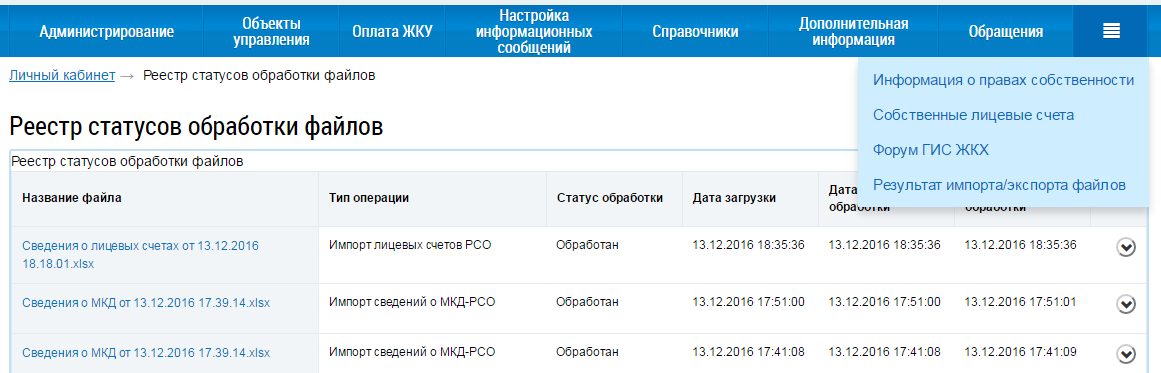
Загруженные файлы можно будет увидеть в разделе «Результат импорта / экспорта файлов»:
Возможности ЛК
После авторизации вы сразу получите доступ ко всем функциям сервиса. Настраивать аккаунт через данный ЛК не получится, поскольку здесь используется учетная запись ЕСИА. Если вы захотите поменять пароль, сменить личные данные, то воспользуйтесь сайтом Госуслуг.
Привязка лицевого счета
Чтобы разблокировать все возможности ЛК, следует привязать лицевой счет. Процедура выполняется следующим образом:
- Авторизуйтесь в ЛК и найдите на главной странице блок «Действия».
- Нажмите на «Подключить лицевой счет к Личному кабинету».
- Введите адрес плательщика и номер лицевого счета. Нажмите «Подключить».

После сохранения данных перезагрузите страницу, чтобы в ЛК появились новые функции. Теперь к основным кнопкам добавится раздел с приборами учета. Кликните на него, чтобы привязать ПУ к аккаунту:
- В открывшейся форме заполните сведения о ПУ. Их необходимо взять из документации к счетчику.
- Нажмите кнопку поиска. Если ваш прибор зарегистрирован, то система отобразит его автоматически.
- Завершите добавление ПУ в личный кабинет. Снова обновите страницу.

Передача показаний
После привязки лицевого счета и прибора учета можно приступать к передаче показаний счетчиков. Для этого сделайте следующее:
1. В блоке «Действия» нажмите кнопку передачи показаний.
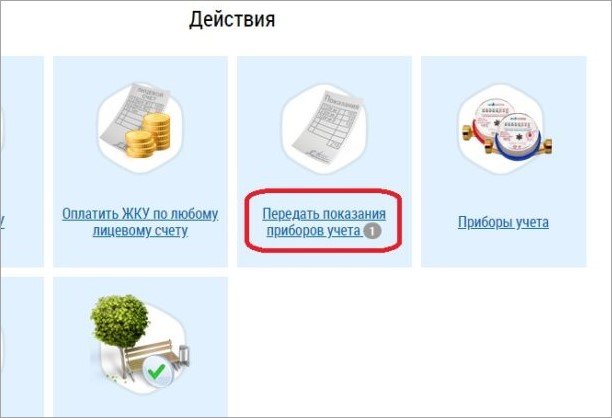
2. Откроется таблица со всеми привязанными счетчиками на горячую, холодную воду, электроэнергию, газоснабжение. Нажмите на кнопку с синей точкой, чтобы ввести обновленные показания.

3. Обновите страницу. Теперь можно вернуться к главному экрану личного кабинета.
Оплата услуг
Для оплаты жилищно-коммунальных услуг через ГИС следуйте представленному алгоритму:
- В блоке «Действия» нажмите на пункт «Оплатить ЖКУ».
- Выберите параметры платежа. К ним относится исполнитель услуг, номер расчетного счета, лицевого счета, период оплаты и сумма.
- Затем впишите реквизиты банковской карты и подтвердите процедуру через SMS или мобильное приложение.
Если вы прикрепили лицевой счет и прибор учета к аккаунту заранее, то на этапе ввода параметров платежа поля с исполнителем услуг и номерами счетов будут заполнены автоматически. Вам останется лишь ввести сумму и дату.
Дополнительные функции
В сервисе также есть второстепенные услуги, которые существенно упростят использование ГИС ЖКХ. В разделах «Информационные сообщения» и «Обращения и ответы на них» собраны все уведомления и письма, которые связаны с:
- изменениями в работе портала;
- запросами клиента в службу поддержки;
- ответами на вопросы по функциям, оплате и так далее.
На сайте сохраняется вся история операций. Получить к ней доступ можно через пункт «Оплата ЖКУ» — «История платежей». С помощью инструментов вы можете отсортировать таблицу по датам, номерам квитанций, лицевых счетов и так далее.

Если вы привязали к профилю лицевой счет, то в левой части главной страницы появится блок «Помещение». Здесь будет указана информация о жилой и общей площади, которой вы владеете. Больше сведений о жилом доме можно получите с помощью дополнительной кнопки «Информация».

Оплата ЖКХ через сайт Госуслуг
Оплачивать коммунальные услуги можно не только на отдельном сайте, но и через обычный ЛК Госуслуг. Кратко рассмотрим данную процедуру:
1. Откройте сайт https://esia.gosuslugi.ru/ и авторизуйтесь.
2. Откройте раздел «Услуги». В блоке «Квартира, строительство и земля» выберите пункт «Оплата ЖКХ».
3. Нажмите кнопку «Получить услугу».
4. Сервис автоматически составит список служб и поставщиков услуг в вашем населенном пункте. При необходимости город можно поменять вручную. Нажмите на один из блоков.
5. Ниже появится строка для ввода кода плательщика или номера из платежной квитанции. Укажите лицевой счет и нажмите «Далее».

6. Теперь введите данные в полях, которые не заполнились автоматически. Ниже укажите сумму к оплате.
7. Выберите способ оплаты. Самый простой вариант – банковская карта.
8. Впишите реквизиты платежного инструмента и нажмите «Продолжить».

9. Подтвердите транзакцию с помощью кода в SMS или мобильного приложения вашего банка.
Выполнить данную процедуру можно и без авторизации в сервисе. Однако в таком случае придется вводить все сведения о пользователе вручную.
Пошаговая инструкция
При работе с системой ГИС ЖКХ следует внимательно изучить все вкладки и иметь на руках необходимые данные, чтобы работа с лицевыми счетами прошла эффективно и без ошибок.
Как внести?
В первую очередь необходимо выгрузить из системы шаблон – файл в формате Excel. В нем имеется два листа – «Основные сведения», «Помещения». Для начала следует заполнить все графы в первом листе. Здесь необходимо указать:
- Любой идентификатор потребителя (чаще всего – номер лицевого счета).
- Статус плательщика – собственник или наниматель.
- Общую площадь в м 2 .
Если речь идет об общежитии, то указывается площадь комнаты.
После внесения всех данных можно переходить к заполнению второго листа. Если информация в нем будет отсутствовать, операция по размещению лицевого счета будет недоступной.
На листе «Помещения» указывается:
- Размер доли в процентном эквиваленте по уплате квитанций за услуги, предоставляемых ЖКХ (от 0% до 100%).
- Лицевой счет или любой другой идентификатор – его можно скопировать с первого листа.
- Адрес квартиры (комнаты).
Бывает, на одно помещение приходится несколько раздельных лицевых счетов. В этом случае необходимо внести каждый из них, кроме тех, которые уже закрыты.
Теперь остается лишь загрузить шаблон в систему.
- Для этого в личном кабинете нужно открыть вкладку «Объекты управления».
- В появившемся меню выбрать «Лицевые счета».
- Далее нажать на кнопку «Загрузить информацию» и выбрать пункт «Управляющая организация».
- Завершающий этап – это нажать такие кнопки, как «Добавить файл», «Импортировать».
Как изменить номер ЛС? Для этого в подсистеме «Лицевые счета и объекты учета» нужно найти документ «Изменение информации о лицевом счете». Он имеет три вкладки:
- «Основное».
В левом верхнем углу указывается дата вступления внесенных изменений в силу.
- Можно выбрать лицевой счет, по которому будут производиться изменения.
- Поставить галочку возле поля «Изменить ответственного квартиросъемщика» (если это требуется).
- В справочнике «Граждане» при помощи поиска выбрать нового ответственного квартиросъемщика.
- Вторая вкладка позволяет осуществить подключение или отключение различных услуг по данному лицевому счету.
- Третья вкладка предназначена для изменения статусов (Подключен/Не подключен) учетных объектов.
После внесения всех корректировок в правом нижнем углу нажать копку «ОК» и затем «Сохранить».
Это довольно простая процедура, не требующая временных затрат. Осуществить ее можно в несколько кликов мышкой.
В открытом окне можно увидеть перечень всех ранее загруженных лицевых счетов. Выбрав нужный, необходимо нажать на кнопку «Меню действий», в результате чего отобразится список из трех позиций:
Для осуществления операции нужно выбрать последний пункт.
Выгрузка данных
Управляющим компаниям, осуществляющим контроль за большим количеством жилых многоквартирных домов, довольно сложно вручную вносить все необходимые данные. Намного проще сделать выгрузку из программы, которая автоматически все считает. Это один из самых трудоемких и сложных этапов, поэтому подходить к выполнению этой задачи следует с особой внимательностью.
Можно воспользоваться программой АТМ, которая обеспечивает постоянный сбор данных с учетных узлов в режиме онлайн. При этом они хранятся в системе на протяжении всего указанного временного промежутка, а при необходимости и соответствующих настройках могут автоматически выгружаться в ГИС ЖКХ. Но наиболее распространенный способ – использование шаблонов Excel.
- Для начала в программе следует войти во вкладку «Раскрытие информации» и в правой колонке выбрать пункт «Интеграция с ГИС ЖКХ».
- В открывшемся окне нужно выбрать пункт «Настройка соответствия характеристик» и заполнить все появившиеся графы. Причем сделать это нужно в полном соответствии с данными, уже имеющимися в базе.
- По завершению заполнения нажать кнопку «Сохранить».
Для того чтобы осуществить полную выгрузку информации о лицевых счетах и приборах учета, нужно:
- Зайти в блок «Выгрузка данных».
- Перейти в «Разовые операции».
- Нажать на «Выгрузка данных для импорта в ГИС ЖКХ».
Размещение тарифов и нормативов в разрезе коммунальных услуг
Согласно п. 2. ст. 157 ЖК РФ размер платы за коммунальные услуги рассчитывается по тарифам, установленным органами государственной власти субъектов Российской Федерации в порядке, установленном федеральным законом.
Тарифы на коммунальные услуги – это стоимость ресурса, выраженная в рублях за единицу ресурса (тарифы на тепловую энергию – руб. на 1 Гкал., тарифы на водоснабжение и водоотведение – руб. на 1 куб. метр, тарифы на электроэнергию – руб. на 1 кВт*ч.).
Согласно п. 2. Правил установления и определения нормативов потребления коммунальных услуг и нормативов потребления коммунальных ресурсов в целях содержания общего имущества в многоквартирном доме, утвержденных ПП РФ от 23 мая 2006 года № 306 «Об утверждении Правил установления и определения нормативов потребления коммунальных услуг и нормативов потребления коммунальных ресурсов в целях содержания общего имущества в многоквартирном доме» , норматив потребления коммунальной услуги – количественный показатель объёма потребления коммунального ресурса, применяемый для расчёта размера платы за коммунальную услугу, предоставленную потребителю в жилом или нежилом помещении.
Норматив потребления КУ в жилых помещениях – норматив потребления, применяемый для расчёта размера платы за коммунальную услугу, предоставленную потребителю в жилом помещении
Норматив потребления коммунальных ресурсов в целях содержания общего имущества в МКД – количественный показатель объёма потребления коммунального ресурса, применяемый для расчёта размера платы за коммунальные услуги, предоставленные при содержании общего имущества в МКД, а также размера расходов потребителей в составе платы за содержание жилого помещения на оплату холодной воды, горячей воды, отведение сточных вод, электрической энергии, потребляемых при выполнении минимального перечня необходимых для обеспечения надлежащего содержания общего имущества в МКД услуг и работ и при использовании входящего в состав общего имущества оборудования, предназначенного для обеспечения благоприятных и безопасных условий проживания граждан.
Норматив потребления КУ при использовании земельного участка и надворных построек – норматив потребления, применяемый для расчёта размера платы за КУ, предоставленную при использовании земельного участка и расположенных на нем надворных построек.
Что это такое?
Дорогие читатели! Статья рассказывает о типовых способах решения юридических вопросов, но каждый случай индивидуален. Если вы хотите узнать, как решить именно Вашу проблему — обращайтесь к консультанту:
+7 (499) 110-56-12 (Москва)
+7 (812) 317-50-97 (Санкт-Петербург)
8 (800) 222-69-48 (Регионы)
ЗАЯВКИ И ЗВОНКИ ПРИНИМАЮТСЯ КРУГЛОСУТОЧНО и БЕЗ ВЫХОДНЫХ ДНЕЙ.
Это быстро и !
Лицевой счет – это особый документ, который оформляется на жилье и содержит в себе данные о платежах за эксплуатацию этого жилья, обеспечение его необходимыми для жизни людей коммунальными услугами, управление и обслуживание.
В нем содержится информация о том, в каком состоянии пребывает жилье, из скольких этажей он состоит, в какой степени является благоустроенным, какова численность комнат в нем. Количество владельцев квартиры, численность проживающих в ней людей, наличие арендаторов – все это можно проанализировать, зная один лишь номер лицевого счета.
По состоянию на 2020 год существует такое понятие, как единый лицевой счет плательщика, составляемый в автоматическом режиме системой ЖКХ и несущий в себе информацию относительно конкретного жилого помещения, а также лице, выступающем в роли плательщика за предоставляемые коммунальные услуги и собственно пользование этим жильем.
Данный документ может принадлежать исключительно тому собственнику квартиры, о котором в нем содержится упоминание. Причем, согласно действующим нормам, собственником может именоваться как реальный владелец жилья, так и тот, кто его снимает по договору.
Статьей 153-й ЖК определен круг лиц, которые вправе получить этот номер:
- человек, наделенный правами собственника в соответствии с договором соцнайма или найма жилого помещения;
- законный владелец;
- арендатор (при условии, что жилье пребывает в собственности государства или муниципалитета);
- участник жилищного кооператива.
Оплата ЖКХ по лицевому счету производится тем гражданином, на имя которого он открыт. На тот случай, когда оплата коммуналки осуществляется арендатором, предусмотрено разделение счета.
Что такое квитирование в ЖКХ?
Сравнение данных о суммах, которые были начислены потребителю за ЖКУ, и размера оплаты, которую он осуществил, а также последующее внесения этой информации в систему называется квитированием. Согласно законодательству Российской Федерации с 1 июля 2020 года все сведения, касающиеся оплаты и начислений за услуги жилищно-коммунального хозяйства, должны вноситься в систему «ГИС ЖКХ».
Важно! Квитирование может проводиться только сотрудником, имеющим соответствующий доступ

Для чего используется?
Каждый человек оплачивает квитанции за услуги по-своему. Одни стараются строго платить всю сумму, которая была начислена, другие округляют размер начислений для удобства. Некоторые же платят, сколько могут. Для того чтобы в квитанции была отражена верная сумма с учетом информации за прошедший месяц, необходимо квитирование.
Представитель ЖКУ, находящийся в роли исполнителя, сравнивает данные о том, сколько было начислено потребителю за использование услуг и о том, какую сумму по квитанции он внес.
Высчитывает, какого размера получилась задолженность или переплата. После этого он вносит информацию в «ГИС ЖКХ». На основании квитирования и формируется размер начислений на следующий месяц.
Информация должна вноситься не позднее первого числа месяца.
Как выгрузить данные?
Выгрузка платежных документов выполняется в четыре этапа. Сотрудник должен:
- Подготовить шаблон этого документа.
- Настроить соответствие услуг, указанных в шаблоне и в базе.
- Настроить платежный документ.
- Сформировать документ.

Для выполнения этих этапов нужно скачать необходимый шаблон, затем подобрать услуги из информационной базы, соответствующие услугам из загруженного шаблона. В поле банковский счет нужно ввести номер счета, который необходимо выгрузить в файл.
После этого следует выполнить настройки документа по вкладкам «ОДН», «Нормативы» и «дополнительные настройки». После выполнения всех этих действий нужно указать имя файла и путь, по которому он будет выгружаться, и кликнуть кнопку «Сформировать».
При нажатии этой кнопки система заполнит файл платежными документами и выдаст сообщение о том, что файл успешно создан.
Внимание! Программа может создать несколько файлов. Это связано с тем, что все сведения делятся по тысяче записей
Пошаговая инструкция, как осуществить квитирование
Квитирование можно выполнить двумя способами: автоматически или вручную. Первое происходит в системе при соблюдении двух условий: в платежке должен быть указан верный номер и суммы начислений должны четко совпадать с суммами, внесенными потребителем.
После оплаты потребителем квитанции банк или платежный агент обязан не позднее двух часов поместить информацию о получении денежных средств в государственной информационной системе «ЖКХ». Вслед за этим система автоматически сквитирует платеж, если такая функция будет заранее включена.
В случае несовпадения сумм начислений и оплаты или при некорректном номере квитанции исполнителю придется самостоятельно производить квитирование.
При ручном квитировании сотрудник должен сам сверить данные. Для этого необходимо на портале «ГИС ЖКХ» зайти в личный кабинет и найти вкладку «Квитирование». Перед пользователем откроется три раздела:
- документы, которые уже сквитированы системой;
- предварительно сквитированные документы;
- неквитированные документы.
Важно! Если пользователь не смог внести всю необходимую сумму, система не сможет завершить процесс, поэтому документ попадет во второй раздел. Тогда сотруднику придется делать квитирование самостоятельно
Следующим шагом после выбора раздела является проверка и сопоставление данных об оплате и начислении. Если в процессе проверки и сравнения выяснилось, что данные верны, следует нажать кнопку сквитировать. Система перенесет документ в первый раздел.
Если программа не переправит документ в тот раздел, то, скорее всего, это системная ошибка. Для решения это проблемы необходимо обратиться в техническую поддержку сайта.
Процедура квитирования необходимая для вычисления разницы между оплатой и начислениями за услуги жилищно-коммунального хозяйства. Ввиду того что это трудоемкий процесс, занимающий много времени, разработчиками «ГИС ЖКХ» предусмотрели возможность его автоматизировать. Благодаря этому система сама выполнит квитирование, а человеку нужно будет только проконтролировать этот процесс.
Узнать о том, как разместить информацию о платежных документах при помощи шаблонов, вы сможете из данного видео:
Какие данные нужно разместить в установленный срок?
Разные по значению данные вносятся в разный временной период. Помимо обязательности размещений сведений о компании, учитывается необходимость времени для внутренней обработки документации. Поэтому допустимые сроки делятся на 7 дней, 15 дней и 1 месяц.
Неделя
В срок от 5 до 7 дней УК обязана внести в «ГИС ЖКХ» данные по следующим направлениям:
- письменное обращение потребителей в УК;
- письменные ответы на обращения жильцов;
- данные по формированию денежного фонда;
- планы по капитальному ремонту;
- объемы сэкономленных энергоресурсов в рамках действующих договоров;
- информация о компании или товариществе: учетные данные, присвоенные номера в государственных учреждениях, данные по выданной лицензии, месту регистрации и т. д.;
- данные по платежным реквизитам компании, включая сведения о кредитной организации, где открыт счет у УК.
К данным для срочного размещения также относятся:
подробный перечень всех предоставляемых услуг и работ;
данные о третьих лицах, осуществляющих фактические работы, если есть заключенный договор;
подробные сведения о сроках расчетов платежей по потребителям, начислении платы жильцам и порядке оплаты выставленных счетов потребителями;
периоды и сроки снятия показаний с приборов учета специалистами УК (к примеру раз в две недели с 15.00 до 16.00);
данные по проведенным проверкам качества предоставляемых услуг: за какой период была проверка, каковы ее результаты; особенно внимание уделяется тем проверкам, которые установили, что УК предоставляет услуги с отклонениями.

В этот же период нужно разместить сведения:
- о заключенных договорах по ремонту всех возможных видов (текущий, капитальный и общедомового имущества);
- исполнителях по договорам на проведение работ, если УК заключает их со сторонними фирмами;
- лицевых счетах собственников жилья;
- общедомовом имуществе, которое было передано в пользование другим лицам;
- договорах на поставку электроэнергии, воды, отопления и водоотведения.
У компаний есть обязанность занести в базу сведения о себе, если она зарегистрирована в статусе УК. В случае изменения следующих данных срок сокращается до 2 дней:
- по всем приборам учета, установленным в доме: общедомовым и личным;
- суммам долга и платежам за содержание.
15 дней
Больше времени предоставляется для внесения в «ГИС» следующей данных:
- об услугах и работах, которые осуществляются самими УК и ТСЖ, включая и временной период действия таких работ, а также их общую стоимость;
- основных документах, затрагивающих регистрацию новой компании или товарищества: устав, протокол о создании или ликвидации организации, данные по ее руководящему составу, членах правления и т. д.;
- многоквартирном доме, в отношении которого предоставляются услуги по управлению: адрес, дата постройки, номер кадастрового паспорта, количество этажей, наличие лифтов и иного дополнительного оборудования внутри дома и т. д.;
- земельном участке, на котором возведен дом;
- каждой имеющейся в доме квартире: номер, площадь, информация из кадастрового учета;
- общедомовом имуществе.
Месяц
На протяжении месяца необходимо в установленные даты (до 1‑го, 10‑го или до 25‑го числа) вносить обязательную информацию:
- показания приборов учета, размещенных в подъездах, подвалах, на чердаках и в квартирах;
- данные по существующим переплатам жильцов или их задолженностям в части оплаты коммунальных платежей;
- данные по заявлениям о капитальном ремонте и итоговых результатах их рассмотрения со стороны управляющей организации;
- сведения об общей сумме поступления денежных средств на счет УК;
- сведения о текущих и проведенных за месяц расчетах со сторонними организациями, поставляющими ресурсы для обеспечения многоквартирного дома: газ, свет, вода, отопление и водоотведение.

Стоимость услуги
Сколько стоит услуга? Стоимость заполнения ГИС ЖКХ целиком зависит от условий договора между заказчиком и подрядчиком. Здесь учитываются все параметры: объемы информации, степень сложности ее аудита и актуализации, сроки выполнения задач, условия разового или постоянного сотрудничества.
цена работ оговаривается индивидуально
По итогу отметим, что новшества, связанные с внедрением Государственной информационной системы ЖКХ, обязывают ряд профильных организаций, функционирующих в данной сфере, провести комплексную актуализацию всех данных по объектам, услугам, отчетностей о выполненных работах.
В связи с этим и во избежание штрафных санкций в значительных объемах, многие компании прибегают к услугам профильных организаций, чтобы корректно заполнить всю необходимую информацию в ГИС.
Законодательство по ГИС ЖКХ
Заполнение ГИС ЖКХ, а также организация работы компании происходит с учетом требований законодательства, которое регулярно меняется и дополняется новыми нормативно-правовыми актами. Так, на 01.01.2018 года юридическими основаниями деятельности ресурса стали следующие документы:
- Основанием для формирования на территории РФ специализированного сайта стал Федеральный Закон № 149, вступивший в юридическую силу 27 июля 2006 года. Документом зафиксирована инструкция формирования правоотношений между собственниками недвижимости, а также УК в сфере эксплуатации домов и квартир.
- Размещение актуальной информации в ГИС ЖКХ, а также требования, как заполнять и размещать реестровые данные, был предусмотрен 29 февраля 2014 года статьями Приказа Минкомсвязи № 74/114. Этот документ продолжает действовать и сегодня, и стал основой для подписания муниципальных распоряжений на местном уровне.
- ФЗ № 209 от 21 июля 2014 года стал первым законодательным актом, в котором нашли отражение требования к оформлению ГИС ЖКХ, ее выгрузке на территории различных субъектов Федерации.
В зависимости от общефедеральных нормативов, советы отдельных областей были наделены полномочиями организовать слаженную работу ГИС ЖКХ на вверенной территории, что сопровождалось подписанием договоров с управляющими организациями и населением, а также выдачей соответствующих распоряжений.
Информация о нормативах потребления коммунальных услуг
Размещение нормативов происходит по тому же алгоритму. В выпадающем списке вместо выбора информации о применяемых тарифах выберите «Информация о нормативах потребления коммунальных услуг».
Появится окно с перечнем коммунальных услуг, где можно добавить информацию о нормативе.
Вы сможете выбрать вид норматива, коммунальную услугу, коммунальные ресурсы, необходимые для оказания услуги, и период действия. Когда необходимые параметры будут установлены, нажмите кнопку «Найти».
Выберите нужный норматив из блока поиска и нажмите «Выбрать». Норматив будет прикреплён к выбранной услуге.