Как подать заявление в суд через госуслуги: образец ходатайства 2021 года
Содержание:
- Основание для отказа
- В суд через «госуслуги»: как юристы осваивают новый порядок подачи электронных документов
- Подача заявления в суд через интернет
- Электронное заявление о разводе через Госуслуги по обоюдному согласию в 2021 году
- Подача заявления (иска) в суд через портал Госуслуг: пошаговая инструкция
- Заявление в суд через портал госуслуги
- Подача заявления в суд через интернет
- Подготовка документов. Требования к сканам.
- Подаем документы в арбитражный суд
- Как правильно подавать заявление
- Изменения в арбитраже
- Пошаговая инструкция, как можно подать иск через Госуслуги
Основание для отказа
Если заявитель ранее не обращался в судебные инстанции и не получал ответа, то основаниями для отказа могут стать:
- Заявление было отправлено в орган, не соответствующий территориальной подсудности по критериям рассматриваемых дел.
- Гражданское судопроизводство не может рассмотреть иск. Однако, как вариант, может быть представлен по административному, уголовному порядку.
- Указанные обстоятельства в исковом заявлении не имеют прямого отношения к интересам и правам заявителя.
- У органа или гражданина, который подал заявление, нет процессуального права.
- Решение уже было рассмотрено ранее.
- Дело по иску было прекращено из-за обоюдного подписания мирного соглашения сторонами или истцом был принят самостоятельный отказ.
- Третейский суд уже принимал ранее решение относительно иска.
- Иск в онлайн-форме не соответствует формату или к нему не были приложены необходимые документы.
- Условия системы при подаче заявления не были соблюдены.
Рекомендуем ознакомится
В суд через «госуслуги»: как юристы осваивают новый порядок подачи электронных документов
«Право.ru» узнало у юристов, насколько удобен новый порядок подачи электронных документов в арбитражные суды. Новые правила заметно жестче требований, которые предъявляет АПК. Разработчик системы рассказал, как избежать трудностей при подаче электронных документов в арбитражные суды по новому регламенту. Сохранятся ли старые аккаунты в «Моем арбитре» и почему можно «потерять» историю работы в нем?
С 1 января 2020 года подавать электронные документы в арбитражные суды придется по новым правилам, которые незадолго до Нового года утвердил Судебный департамент при Верховном суде. Согласно приказу ведомства, юристу необходимо обзавестись аккаунтом на сайте госуслуг, чтобы зайти в учетную запись в системе «Мой арбитр». Для отправки файлов нужна электронная подпись. Тем, кто пользуется простой, необходимо отправлять в суд оригиналы документов на бумаге. Усиленная подпись избавляет от таких хлопот. Сканы документов как и раньше можно отправлять без возможности копировать их, но рекомендуется все же предусмотреть такую опцию.

До того как изменения вступили в силу, некоторые эксперты опасались, что такой порядок способен, в частности, замедлить работу судов (см. «Юристы прокомментировали изменение порядка подачи документов в арбитражи»). Насколько оправданно это опасение, станет ясно позднее. Но некоторые юристы уже получили опыт работы по новым правилам и успели столкнуться со сложностями.
Вопросы и ответы
Партнёру «Интеллект-С» Александру Латыеву пришлось создавать новую учетную запись в «Моем арбитре», потому что нельзя было совместить старую с аккаунтом на сайте госуслуг. При этом вся предыдущая история работы в системе осталась в старом «кабинете», посетовал Латыев. Чтобы она не потерялась, надо использовать один и тот же адрес электронной почты на портале гос, поясняет Александр Сарапин, руководитель проекта «Электронное правосудие» (Картотека арбитражных дел, Мой Арбитр и информационные системы арбитражных судов). Если адреса не совпадают, пока придется обойтись без старых данных, но это временно, обещает он: «Мы сейчас работаем над тем, чтобы объединить учётные записи с разными имейлами».
Будут ли аннулированы прежние учетные записи, которые созданы без использования портала госуслуг, волнует ведущего юриста «Пепеляев Групп» Петра Попова. Этого не будет, уверяет Сарапин. «Со временем там перестанет работать отслеживание изменений по делам и будут доступны только старые документы», – уточняет программист. Кроме того, Попова интересует, можно ли в учетной записи на портале госуслуг указать не личный адрес электронной почты, а рабочий. Можно написать любой имейл или легко его изменить, ответил Сарапин. Он подчеркнул, что нет технических сложностей и при использовании каких-то определенных браузеров: «Если возникают проблемы, достаточно просто очистить кэш и cookies браузера, в которых из-за длительного использования накопилось много мусора».
Перемены без адаптации
По мнению адвоката АБ КИАП Дмитрия Калиниченко, новый порядок остался таким, как был и раньше. С этим не согласен доцент кафедры гражданского процесса УРГЮУ Сергей Халатов. По его мнению, Суддеп усложнил правила по сравнению с тем, как они регламентированы в законе: «В АПК указано, что простой электронной подписи достаточно почти для всех процессуальных документов, но теперь нужна усиленная». Кроме того, эксперт обнаружил пробел в новой системе: «Формы и порядки для обращения в суд невозможно использовать, если участник дела – иностранец. Нельзя корректно заполнить обязательные поля: СНИЛС, серия и номер паспорта (количество символов не совпадает), поэтому приходится хитрить и заводить нули».
Марина Костина, адвокат ЮГ «Яковлев и Партнеры», считает, что новый порядок «позволит избежать ошибок при идентификации заявителя и определении его полномочий». Вместе с тем партнер Goltsblat BLP Елена Трусова видит в правилах ощутимое препятствие в случае, когда требуется срочная подача документов. По ее словам, в существующей системе произошли довольно резкие изменения без подготовительного периода, который бы позволил адаптироваться к нововведениям. Тем не менее Трусова надеется, что юристы освоятся быстро.
Ответы на другие вопросы о том, как пользоваться новой системой, можно будет получить во время вебинара, который Александр Сарапин проведет 19 января 2020 года.
Подробнее с порядком подачи в арбитражные суды электронных документов можно ознакомиться здесь >>>>>
Подача заявления в суд через интернет
Чтобы подать заявление в суд через Госуслуги, гражданину требуется сделать следующее:
- Войти на сайт «Мойарбитр.ру», доступный по ссылке.
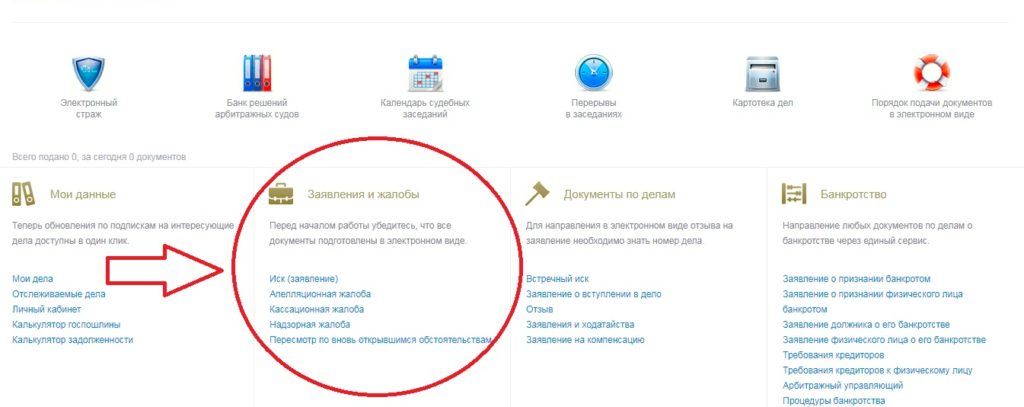
- Кликнуть на вкладку «Заявление и жалобы».
- Далее система попросит заявителя ввести логин и пароль от учетной записи, оформленной на сайте Госуслуг.
После того, как он ввел личные данные, то ему требуется кликнуть на вкладку «Войти». Далее система попросит перенести личные данные пользователя с сайта Госуслуг на сайт «Мойарбитр.ру». Если он уже ранее регистрировался через интернет на сайте «Мойарбитр.ру», то ему требуется лишь подтвердить свои личные данные.
- В новом окне заявитель выбирает «Вид обращения» и кликает на вкладку «Далее».
- На новой странице гражданин вводит все личные данные истца или истцов, их правовой статус.
Если выбрано «физическое лицо», то все данные вводятся в систему из личного кабинета.

Хорошо, когда есть выбор в способах подачи заявок
В итоге в форму потребуется ввести: ФИО истца; полный адрес регистрации по месту жительства; электронную почту и мобильный телефон.
- В графе «Доверенность» требуется выбрать: требуется этот документ или нет. Если бумаги будут подаваться физическим лицом самостоятельно, то доверенность оформлять не требуется. Если они будут подаваться не заявителем, то доверенность оформлять требуется.
- Чтобы добавить нового истца, заявителю требуется кликнуть на вкладку «Добавить истца» и нажать на вкладку «Далее».
Вписанные сведения нужно внимательно проверить. Когда он проверил их, то ему требуется кликнуть на вкладку «Далее».
- В новом окне заявитель вводит сведения о заинтересованном лице: ответчике и также выбирает правовой статус. Также потребуется внести в соответствующие графы все сведения о данном участнике. Если ответчиком является организация, то потребуется ввести ее категорию, ИНН, ОГРН и другие данные.
Подать исковое заявление в суд через интернет
Обратите внимание! На данном этапе система выносит человеку предупреждение о том, что «Вид обращения» в дальнейшем он изменить не может. Если гражданин уверен в том, что все данные заполнены им верно, то он кликает на вкладку «Да»
Помимо этого, система на данном шаге предупредит его о том, что составленная заявка должна быть отправлена в нужный орган в течение 30 суток
Если гражданин уверен в том, что все данные заполнены им верно, то он кликает на вкладку «Да». Помимо этого, система на данном шаге предупредит его о том, что составленная заявка должна быть отправлена в нужный орган в течение 30 суток.
- В новом окне гражданин выбирает тот орган, куда он желает отправить письмо.
- Заявитель добавляет иск. Это может быть отсканированная бумага или электронная бумага, которая подписана электронной подписью владельца.
- Пользователь прикрепляет к заявлению все требуемые документы. Он нажимает на вкладку «Добавить документ» и в новом окне выбирает название требуемого документа: добавляет сканированный и электронный вид.
Если заявитель ввел неверный документ, то он может его удалить. Для этого ему требуется нажать на крестик, который располагается около выбранного документа.
Важно! При отправке бумаг, подписанных электронной подписью, заявитель выбирает подписанта, вносит личные данные в требуемое поле
- После того, как иск оформлен и все бумаги прикреплены, то заявитель может отправлять их в нужный орган. Если заявка заполнена не полностью, то он может нажать на вкладку «Сохранить». Сохранение бланка нужно для того, чтобы позже внести требуемые корректировки, и отправить в нужное государственное учреждение.
Помните, что на сайте система контролирует каждый шаг заявителя, поэтому вероятность допустить ошибку минимальна. Помимо этого, около каждого окна содержится определенный значок. Оформитель может легко нажать на него и получить системную подсказку.
После отправки иска и приложения с официальными бумагами, заявителю лучше распечатать выписку о совершении данного действия. Это поможет избежать проблем в будущем. Не забывайте о том, что услуга подачи иска в суд через Госуслуги бесплатна.

Госуслуги
Электронное заявление о разводе через Госуслуги по обоюдному согласию в 2021 году
Основанием для развода через Госуслуги в 2021 году выступает заполненное заявление (ст. 33 ФЗ №143). Поэтому можно проявлять максимальную внимательность при внесении данных. В заявке предстоит указать:
- Личные данные. Система автоматически вносит сведения, указанные при регистрации профиля. Необходимо удостовериться, что данные соответствуют действительности. Если присутствует потребность, сведения можно скорректировать, кликнув на пункт «Изменить данные профиля».
- Полностью указать место проживания и отразить данные из свидетельства о браке.
- Указать фамилию, которая будет присвоена человеку после развода. Лицо может изменить личные данные или сохранить их.
- Указать удобный для посещения орган ЗАГСа. Брак можно расторгнуть по месту заключения или адресу проживания одного из супругов.
- Отразить удобное время для визита в инстанцию и подтвердить выбранную дату. Система выводит уведомление о том, что время предварительно забронировано.
Подача заявления (иска) в суд через портал Госуслуг: пошаговая инструкция
Подать исковое заявление напрямую на сайте Госуслуг не получится, но можно использовать свои учетные данные для входа и подачи заявления на my.arbitr.ru.
-
Зайдите на сайт «Мой арбитр» (my.arbitr.ru) и выберите пункт меню «Иск (заявление)», расположенный в разделе «Заявления и жалобы».
-
В появившемся окне выбора системы для входа на сайт выберите «Госуслуги».
- Введите свой логин и пароль для личного кабинета Госуслуг.
-
Выберите вид обращения в суд. Для этого отмечаем точкой нужный пункт из предоставленного списка.
-
Затем нажмите кнопку «Далее».
-
На следующей странице нужно указать тип участника (правовой статус того, кто подает иск).
-
Если выбрано физическое лицо, то по умолчанию указывается владелец кабинета на Госуслугах. Данные можно изменить или добавить еще одного истца нажав на кнопку «Добавить истца». После этого нажимаем кнопку «Далее».
-
Выберите тип ответчика (правовой статус).
-
Внесите данные одного или нескольких ответчиков и нажмите кнопку «Далее».
-
Далее появляется предупреждение о том, что после данного шага уже нельзя будет изменить вид обращения в суд. Если вы уверены, что заполнили это поле правильно, то нажмите кнопку «Да».
-
Также появляется предупреждение, что составляемое заявление нужно отправить в течение 30 дней.
-
Выберите суд, в который необходимо отправить исковое заявление и нажмите кнопку «Далее».
-
Добавьте исковое заявление, либо в виде отсканированного документа, либо в виде электронного документа, подписанного ЭЦП.
-
Добавьте другие документы, прикладываемые к исковому заявлению. В выпадающем списке нужно выбрать необходимое наименование документа и также добавить его (сканированный или электронный вариант). При необходимости, добавленный документ можно удалить, нажав на крестик около названия.
-
Если вы отправляете документы, подписанные электронной подписью, то нужно выбрать подписанта, внести его ФИО в предназначенное для этого поле.
-
После того, как все документы добавлены, нажмите кнопку «Отправить», если исковое заявление составлено не полностью, то нажимаем кнопку «Сохранить». Впоследствии полученный черновик искового заявления можно будет отредактировать и отправить.
-
После того, как документы отправлены, их статус можно будет отслеживать в личном кабинете на сайте «Мой арбитр».
Можно ли получить решение суда через Госуслуги?
Получить надлежащим образом оформленное решение суда можно следующими способами:
- Забрать самостоятельно в канцелярии суда.
- Получить по почте. Суды обязаны отправлять всем участникам дела принятое решение по адресу, указанному в материалах дела.
Заявление в суд через портал госуслуги
В суд сайт «госуслуги» подать заявление не позволяет. Для этого придется воспользоваться другими ресурсами. Например, порталом судебного департамента ГАС «Правосудие», расположенным по адресу: https://ej.sudrf.ru/ или сторонними сайтами, такими как «мой арбитр», URL которого https://my.arbitr.ru. Однако как таковой регистрации на этих сайтах нет и они потребуют от гражданина активный аккаунт госуслуг, чтобы воспользоваться сервисами, которые они предоставляют. Поэтому прежде, чем начать пользоваться этими ресурсами, необходимо пройти процедуру регистрации на «госуслугах». Таким образом, эти сайты как бы действуют в связке друг с другом, и их функционирование по отдельности невозможно.
Подача заявления в суд через интернет
Для ускорения работы с гражданами, разрешения конфликтов и других вопросов, созданы интернет-ресурсы судов. Главное знать название инстанции и через поисковую систему найдется требуемый сайт.
Чтобы добиться правосудия не выходя из дома, понадобится устройство для копирования документов. Требования к отсканированным копиям заключаются в том, что они должны быть качественными, позволяющими рассмотреть нюансы. Обязателен формат PDF, не исключающий возможности копирования. Цвет копий — серый или черный.
Суды разделены по видам рассматриваемых вопросов. Арбитражные рассматривают экономические споры между предпринимателями, организациями, фирмами и так далее. Возможно обратиться в арбитраж в электронном виде, через сайт «Мой арбитр.ру».
Как воспользоваться «Мой арбитр.ру»
Жалоба в Арбитражный суд может быть подана дистанционно. Сначала посетите ресурс «Электронный страж» и пройти регистрацию. Получив к нему доступ, посмотреть меню и найти страницу «Мойарбитр.ру», нажав на ссылку https://my.arbitr.ru. Система разработана так, что пошагово запрашивает нужную информацию. Заполните предложенные поля
Если будет допущена ошибка, появится восклицательный знак, привлекая внимание к неточным сведениям. Их можно исправить сразу, не начиная действия заново
Для обращения необходимо:
выполнить вход в систему;

укажите учетные данные Госуслуг;

после выхода на сайт, найти раздел об обращениях и жалобах», в котором выбрать пункт «Иск», далее придется выбрать из предложенного списка название инстанции, в которую планируется обращение;
потом указываются анкетные данные обращающегося человека, процессуальный статус. Истец – тот, кто подал иск, ответчик – к кому предъявляются претензии. На этом этапе заполните все запрашиваемые поля;

загрузите в систему отсканированные копии. Файлы направляются в заданной последовательности: сначала сам иск, потом другие и сохраняются в формате PDF;

Завершающий шаг – нажать «Отправить».
После этого, остается ждать результатов регистрации. Уведомление придет на электронный почтовый ящик. С его помощью отслеживаются подтверждения соблюдения процессуальных сроков.
Далее, сотрудники проверят правильность поданных документов и зарегистрируют их, присвоив номер.
В некоторых случаях, назначая дату рассмотрения дела, судья может потребовать оригиналы подтверждающих иск доказательств.
Направить документы онлайн можно в любое время, даже ночью, но приняты они будут в рабочее время. Во многих случаях, достаточно успеть направить исковое требование до окончания суток, поэтому такой способ дает преимущества перед личным визитом.
Как воспользоваться ГАС «Правосудие»
Принцип работы с этой системой не сильно отличается от предыдущей. Она позволяет направить требования в судебные органы через госуслуги. Сначала требуется подготовить документы – отсканировать и сохранить в формате PDF, поместив каждый из них в отдельный файл. Далее нужно:
зайти в систему ГАС «Правосудие», нажать на слово «войти»;

ввести учетные данные портала «Госуслуги.ру»;

на открывшейся странице найти пункт «Обращение», выбрать тип исковых требований и «Подать заявление»;

в открывшемся окне выбрать способ обращения «Лично», заполнить анкету, выбрать название инстанции, в которую планируется обращение;


в разделе «суть заявления» указать количество страниц, а затем прикрепить файл с документом (необходимо указать имя документа и количество листов в данном документе, в противном случае, Ваше обращение будет отклонено);

- в разделе «приложения» прикрепляются документы, касающиеся иска;
- поставить отметки об оплате госпошлины, приложив копию квитанции или поставить «галочку» в пункте «Заявитель освобожден от уплаты»

нажать «Сформировать заявление», перепроверить верность заполненных полей и отправить сведения.
Оплатить госпошлину можно через банк, получив квитанцию, которую тоже придется сканировать или воспользуйтесь электронными сервисами. Обращение будет рассмотрено. Результат — регистрация в суде или технический отказ.
Регистрация означает, что все оформлено правильно, обращение принято к рассмотрению и будет назначена дата первого заседания. Технический отказ означает, что документы заявителя оформлены неправильно. В этом случае можно самостоятельно исправить недочеты или попытаться передать тот же иск в суд лично.
Подготовка документов. Требования к сканам.
Подготовка документов:
① Распечатайте исковое заявление. Подпишите. Отсканируйте в единый документ (все страницы иска в одном файле).
Требования к сканам:
- Каждый документ в отдельном файле
- Формат скана — pdf
- оттенки серого либо, если это необходимо, в цветном виде
- от 200 до 300 точек на дюйм
- наименование скана должно содержать наименование документа, номер (если есть), дата, количество страниц в документе (Например, Исковое заявление от 12.07.2017 на 7 л.)
- после сканирования обязательно проверьте, чтобы документ хорошо читался.
② Отсканировать все приложения к исковому заявлению, соблюдая все требования к сканам, приведенные выше.
Подаем документы в арбитражный суд
Судопроизводство в арбитражных судах (в соответствии с АПК РФ) предполагает подачу документов через личный кабинет в системе «Мой арбитр» (https://my.arbitr.ru/#index).
Регистрацию можно пройти либо в самой системе путем создания упрощенной учетной записи либо через ЕСИА (см. выше).
Обращение и прилагаемые к нему документы могут быть поданы в арбитражный суд в виде электронных документов, подписанных усиленной квалифицированной электронной подписью, либо в виде электронных образов документов, заверенных простой электронной подписью или усиленной квалифицированной электронной подписью.
При этом в случаях, когда этого требует АПК РФ скан-образы подписывают только усиленную квалифицированную электронную подпись. Такие случаи перечислены в предыдущем разделе.
Рассмотрим, как подать документ через систему «Мой арбитр». После входа в личный кабинет нужно выбрать вид обращения, например «Иск (заявление)» в разделе «Заявления и жалобы», указать наименование арбитражного суда, в который подается заявление, и выбрать суд из предложенного перечня.
Затем устанавливают процессуальное положение (истец, ответчик и т.п.) и заполняют предложенную системой форму, в которой проставляют наименование организации или ФИО физлица, адрес места работы, регистрации по месту жительства или местонахождения, категорию организации; ИНН, ОГРН, адрес и т.д.
Далее прикрепляют отсканированные документы: сначала заявление (ходатайство, жалобу), а затем приложения (при их наличии).
В конце процедуры нажимают кнопку «Отправить».
После отправки документов пользователь получит в личном кабинете и на указанный при регистрации адрес электронной почты уведомление об их поступлении в информационную систему, содержащее дату и время поступления. Его можно использовать как подтверждение соблюдения процессуальных сроков.
Работники суда проверят документы на предмет установления, адресованы ли они суду, доступны ли для прочтения, оформлены ли в соответствии с Порядком. После проверки работники суда отправят пользователю системы уведомление об их получении либо уведомление о том, что документы не могут быть признаны поступившими в суд.
Обратите внимание, что порядками подачи документов в ВС РФ и в арбитражные суды установлен открытый перечень причин, по которым документы не могут считаться поступившими в суд. Также отметим, что суд вправе предложить заявителю представить оригиналы поданных документов (), в том числе, направленных в качестве доказательств ()
Также отметим, что суд вправе предложить заявителю представить оригиналы поданных документов (), в том числе, направленных в качестве доказательств ().
Как правильно подавать заявление
Чтобы иск был принят к рассмотрению, следует четко следовать указанному алгоритму. Сначала найти сайт судебного органа, затем перейти в систему, составить заявление и отправить документы в городской суд. Теперь рассмотрим каждый этап подробнее.
Шаг 1 Выбираем сайт
Сайт ГАС «Правосудие»
Но прежде, чем это случится, необходимо заполнить бланк юридического заявления и отправить его в суд. Для этого перейдите в раздел обращений или кликните на значок «Новые обращения».
Шаг 2 Вход в систему ГАС «Правосудие»
Чтобы заполнить заявление, придется авторизоваться на сайте Государственной автоматизированной системы «Правосудие». Для этого можно перейти, воспользовавшись учетной записью Госуслуг или цифровой подписью с ключом авторизации.
Авторизация на ГАС «Правосудие»
При первом варианте, если есть авторизация на портале, нужно кликнуть по клавише «Авторизация пользователя» и затем «Войти». Система автоматически подставит регистрационные данные с Госуслуг, и вход будет совершен.
Вход через Госуслуги
Если данные Госуслуг не сохранены, в возникшем окне входа в систему ГАС «Правосудие» через Госуслуги, нужно ввести данные пользователя и активировать вход.
Войти в ГАС Правосудие
Если информация введена верно, будет открыта начальная страница персонального кабинета пользователя, где отображается ФИО гражданина.
Если регистрации на сайте Госуслуг нет, но есть электронная подпись придется во вкладке «Авторизация пользователя» выбрать пункт «Войти при помощи электронной подписи». Кнопка расположена в самом низу.
Для перехода нужно подтвердить ознакомление с соглашением пользователя и активировать кнопку «Войти». Затем выбрать соответствующий сертификат и подтвердить подступ, нажав клавишу «Разрешить».
После этого появится заглавная страничка персонального кабинета пользователя. Вход совершен.
Шаг 3 Выбор вида обращения
Следующим этапом нужно определиться с видом обращения:
- Административное исковое заявление.
- Исковое заявление.
- Апелляционные жалоба.
- Частная жалоба.
- Кассационная жалоба.
- Обжалование постановление и т.д.
После этого необходимо заполнить бланк заявления. Система автоматически предлагает позиции к заполнению. Графы пропускать нельзя.
Первым делом, внесите данные пользователя, который является заявителем или его законным представителем.
Чтобы прикрепить документы, нужно в соответствующей графе кликнуть по клавише «Добавить файл». Во всплывающем окне не забудьте добавить информацию в графу «Описание» и нажмите клавишу «Выбрать файл». Нужный документ должен находиться в этом же компьютере.
Если есть необходимость, то для прикрепления к файлу электронной подписи, необходимо кликнуть по кнопке «Прикрепить файл ЭП» и добавить документ.
Шаг 4 Отправление заявления в городской суд
После того, как заявление заполнено и электронная подпись добавлена, нужно отправить заявление в суд. Последовательность действий, следующая:
- нажмите «Продолжить заполнение», чтобы отправить требуемое заявление;
- появится страничка, на которой можно продолжить заполнение реквизитов;
- внимательно проверьте информацию и отправьте заявление.
Если документы оформлены неверно, заявитель получит информационный ответ о возврате документов и невозможности их признать поступившими. Если заявление заполнено правильно, письмо будет содержать информацию о получении бумаг.
Требования к электронной подписи и формату документа
Чтобы электронная подпись и копии документов приняли в суде, их нужно оформить согласно требованиям. Электронные образы документов и копии бумаг должны быть созданы:
В формате PDF. Сканированы в масштабе 1к1 в черно-белой или серой цветовой гамме, расширением от 200 до 300 dpi. Весом не более 30 Мб. Простой или усиленной квалифицированной цифровой подписи.
Для электронных цифровых документов требования более расширены. Файлы могут быть сохранены:
1) В формате PDF для файлов с заявлением для суда. 2) В формате PDF, RTF, DOC, DOCX, XLS, XLSX, ODT для текстовых файлов. 3) В формате PDF, JPEG (JPG), PNG, TIFF для изображений и графических элементов. 4) Весом не более 30 Мб. 5) Усиленной квалифицированной электронной подписи. 6) Электронную подпись нужно сохранить в отдельный файл. 7) Если заявителей несколько, электронную подпись каждого гражданина нужно сохранить в отдельный документ.
Чтобы подписывать тексты заявления и файлов, которые прикрепляются к ним, усиленной квалифицированной цифровой подписью нужно использовать:
Программу для генерирования цифровой подписи. Тот же КриптоАРМ Стандарт. Провайдер, который может поддерживать российскую электронную подпись. К примеру, КриптоПро CSP 4.0. Сертификат ключа подписи.
Изменения в арбитраже
Глава почившего в бозе Высшего арбитражного суда РФ Антон Иванов в своё время грезил электронным правосудием. Именно с его подачи в России появилась картотека арбитражных дел — первый в РФ полноценный судебный Интернет-сервис. Арбитражная система первой получила видеоконференц-связь и развитие упрощённого производства. «Упрощёнка» позволяет провести весь процесс через интернет — посещать суд не обязательно.
Однако, упрощённое производство имеет некоторые ограничения, например, по сумме взыскания. Так, арбитражные споры на крупные суммы рассматриваются в судебных заседаниях. В этом случае явки в суд уже не избежать, если, конечно, нет намерения пустить процесс на самотёк, позволив процессуальному оппоненту заявлять свои доводы в отсутствие возражений.
Однако лёд сдвинулся и на этом направлении. Правительство РФ полагает, что судебный процесс нужно более плотно подключать к Интернет. На рассмотрение к депутатам Госдумы направлен законопроект, которым в процессуальные кодексы будет внесено изменение. В том, что это произойдёт сомневаться не стоит — правительственные законопроекты отклоняются крайне редко.
Пошаговая инструкция, как можно подать иск через Госуслуги
 Через Госуслуги отправляется отсканированное заявление
Чтобы подать ходатайство удаленно, через сайт, необходимо заранее его составить. После составления заявления, его необходимо отсканировать. Также требуется отсканировать документы, являющими доказательствами в суде, список которых пишется в приложении к заявлению.
На самом нельзя подать заявление в суд. Однако используя учетную запись на портале, можно подать заявление через сторонние сервисы. Например, ГАС «Правосудие».
Чтобы подать заявление в суд, необходимо:
Зайти на сервис для подачи обращений. Нажать «новое обращение».

Ознакомиться с пользовательским соглашением и поставить галочку.

Нажать «войти».

Для входа используется учетная запись портала Госуслуги. Ввести логин и пароль и кликнуть «войти».

Выбрать вид судопроизводства и дальше «подать заявление».

Выбрать тип заявления.

Шаг 5
Выбрать способ обращения.

Данные заявителя добавляются автоматически из сведений профиля на портале Госуслуги. При необходимости их можно корректировать, нажав на карандаш рядом с данными заявителя.

Если составляется коллективный иск, то можно добавить истца, кликнув «добавить заявителя».

Шаг 6
Выбрать судебный орган, нажав «выбрать суд».

Для этого выбрать регион и само наименование суда.


После на кнопку «сохранить».

Шаг 7
Заполнить пункт «суть заявления», сделать клик на «добавить файл».
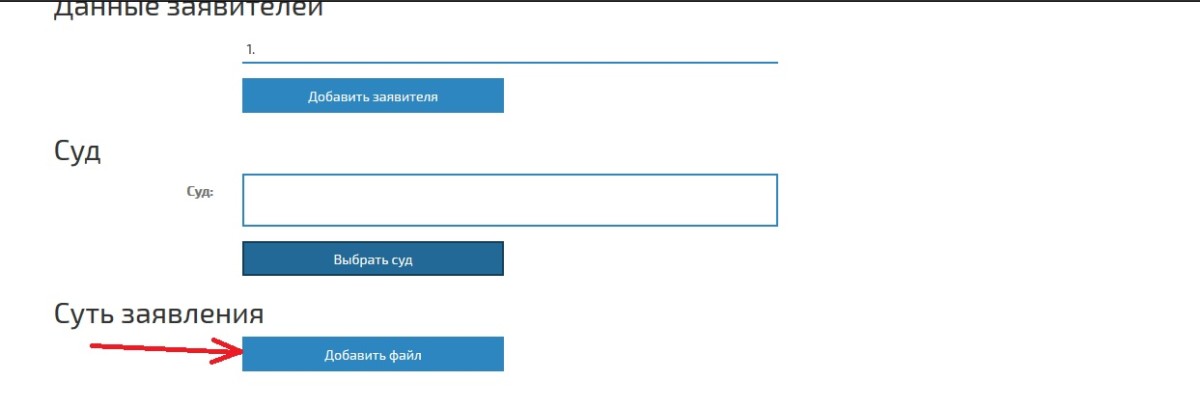
Загрузить сканированную копию иска, указав его описание и количество страниц. Чтобы загрузить копию иска, необходимо кликнуть «выбрать файл».

Файл должен соответствовать установленным критериям. После загрузки, нажать «добавить».

Шаг 8
Загрузить приложения к иску, нажав «добавить файл».

Ввести описание и количество страниц документа. Для загрузки сканированной копии нажать «выбрать файл».

Затем нажать на кнопку «добавить».

Шаг 9
Загрузить скан квитанции об уплате госпошлины, нажав «добавить файл».

Здесь же можно рассчитать сумму госпошлины, нажав «рассчитать госпошлину».

После выбора необходимых пунктов, система автоматически посчитает суммы пошлины.

Если заявитель освобожден от уплаты пошлину, необходимо поставить галочку в соответствующей строке.

Нажать на кнопку «сформировать заявление».

Чтобы подать заявление в арбитражный суд, можно на сервисе ГАС «Правосудие» выбрать пункт обращение в арбитражный суд и нажать «подать обращение».

Либо зайти на . Затем:
В разделе «заявления и жалобы» выбрать пункт «иск (заявление)».

Войти через портал Госуслуги.

Ввести логин и пароль и нажать «войти».

Выбрать вид обращения и нажать «далее».


Этап 4
Выбрать тип участника и проверить корректность данных.


Контактные сведения переносятся автоматически из профиля на портале Госуслуги. Если подается коллективный иск, то нужно нажать «добавить истца».

После нажать «далее».

Заполнить информацию об ответчике. Выбрать тип участника, ввести запрашиваемые данные и нажать «далее».


Подтвердить выбранный вид обращения.

Выбрать суд, в который будут направлены документы и нажать кнопку «далее».


Этап 8
Загрузить сканированные копии документов.
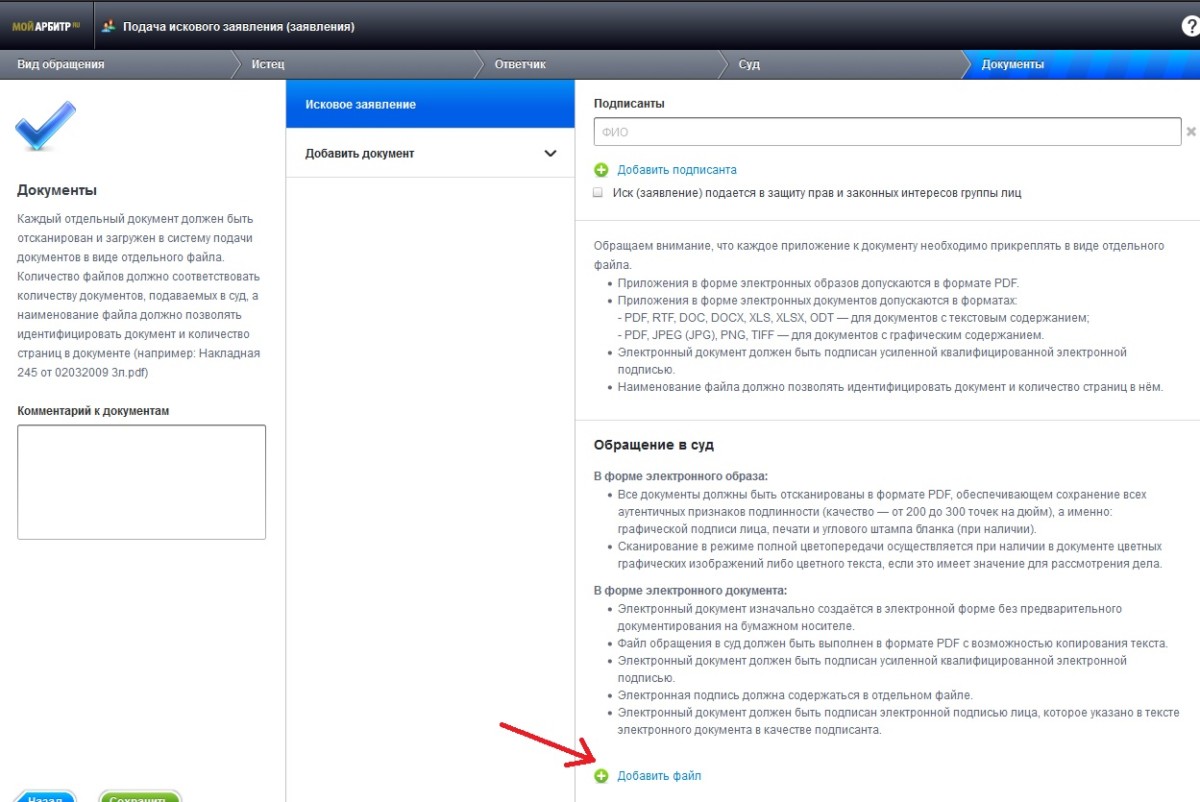
Файлы должны соответствовать установленным критериям и иметь комментарий.
Загрузить заявление в текстовом формате (Microsoft Word, Excel).