Сбербанк электронная почта для обращений
Содержание:
- Что можно написать?
- Настройка устройства для доступа к сервисам Банка
- Что такое SuccessFactors Сбербанк
- Отправленные письма
- Платформа SuccessFactors Сбербанк: регистрация
- Куда подать жалобу на Сбербанк?
- Что необходимо знать для получения реквизитов через банкомат
- Правила общения со специалистом Сбербанка
- Использование мобильного приложения
- Регистрация личного кабинета
Что можно написать?
Обратиться в Сбербанк через форму обратной связи граждане могут по самым разнообразным вопросам. Тематика сообщений может касаться:
- дебетовых и кредитных карт;
- вкладов и депозитных счетов;
- займов и ипотечного кредитования;
- брокерского обслуживания;
- вопросов, связанных с платежами и переводами и так далее.
Клиенты имеют возможность обратиться, в частности, по вопросу увеличения лимита кредитной карты. Но, чаще всего письма в Сбербанк отправляют недовольные клиенты, желающие пожаловаться на качество услуг или самих сотрудников банка.
Условия составления обращений
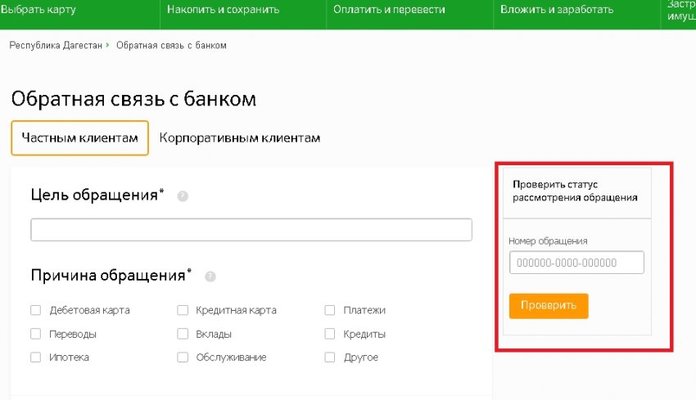
Обращение в службу поддержки через обратную связь должно происходить с соблюдением определенных условий. В письме требуется указать цель обращения, а также выбрать из предложенных вариантов причину, по которой вы пишете в банк.
Затем клиент должен лаконично изложить, возникшую, проблему и четко сформулировать свой вопрос в поле для текста. Также к письму можно прикрепить необходимые вложения (это могут быть документы, скрины чеков и так далее). Кроме того, новым клиентам придется заполнить небольшую анкету, указав ФИО, дату рождения, е-мейл, телефон и способ получения ответа (через электронную почту, по смс).
Срок ожидания ответа
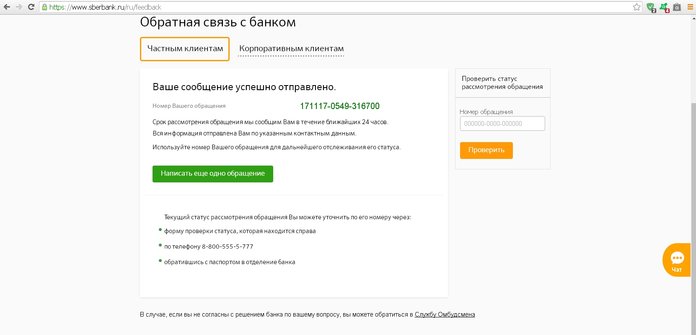
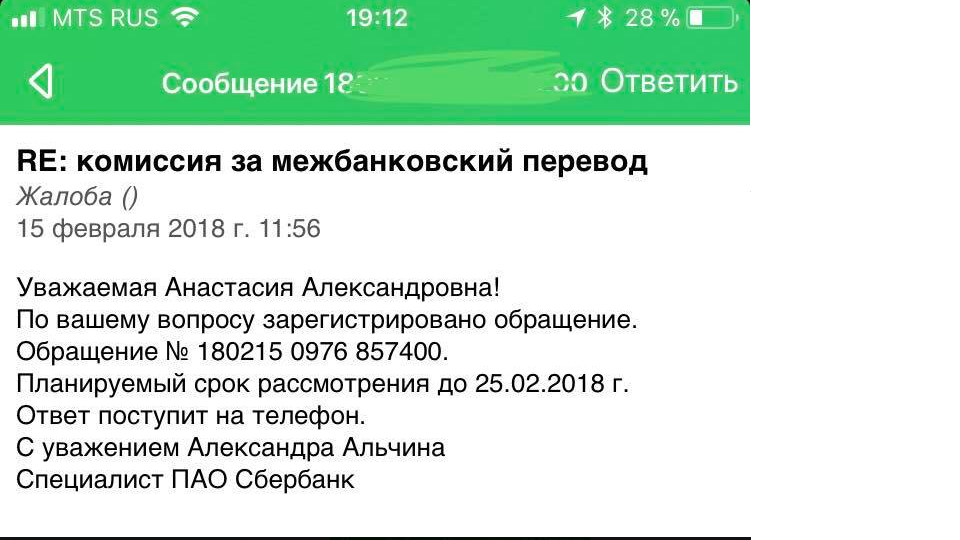
Обработка обращений граждан в Сбербанк осуществляется в порядке очередности. Обычно ответ на письмо клиента, отправленное через сайт, поступает в течение трех рабочих суток. Максимальный период рассмотрения сообщения составляет 15 дней. Если за это время ответ из банка так и не был получен (что случается крайне редко) клиенту рекомендуется позвонить по номеру «горячей линии» и задать интересующий вопрос специалисту.
Как проверить статус обращения?
Претензии или предложения, направленные клиентами в Сбербанк посредством формы обратной связи рассматриваются достаточно быстро. Но, если есть необходимость уточнить на каком этапе отправленная претензия, в разделе «Обратная связь» укажите номер обращения, присвоенный ему, сразу после отправки. В ответ высветится «статус.
Как посмотреть всю историю сообщений?
Всегда можно посмотреть историю сообщений в личном кабинете, ведь, возможно, сотрудник банка отправил вам какую-либо инструкцию или полезную информацию, касающуюся направленной претенции. Чтобы увидеть все сообщения:
- Зайдите на сайт и пройдите авторизацию на сервисе Сбербанк Онлайн;
- В верхней части главной страницы личного кабинета нажмите на иконку в виде конверта (расположена рядом с ФИО клиента);
- На новой странице, куда вас перенаправит система, будет отображена информация по отправленным письмам, отсортированным по 10 штук на каждой странице. Здесь можно увидеть номер письма, дату и время его отправления, тему обращения;
- Если необходимо увидеть текст сообщения, нажмите на него;
- Если писем много, быстро найти нужное можно, если воспользоваться специальным фильтром, который сортирует переписку по типу и наличию вложений.
Настройка устройства для доступа к сервисам Банка
Настройка вашего оборудования заключается в получении и установке сертификатов.
Для этого Вам необходима действующая учётная запись в домене Sigma.
Установить сертификаты Банка на iPhone/iPad
1. Я не знаю, есть ли у меня учетная запись в домене Sigma. Как проверить её наличие?
Вы можете самостоятельно получить информацию о наличии учетной записи, используя портал «Лицо ДРУГа», выставить обращение по шаблону «Разблокировка/блокировка учетных записей» – «Уточнение статуса учетной записи».
2. У меня нет учетной записи в домене Sigma. Как мне её создать?
Для создания учетной записи в домене Sigma необходимо, используя портал «Лицо ДРУГа», выставить обращение на создание учетной записи в домене Sigma по шаблону «Программное обеспечение» – «Заявки на предоставление доступа к АС/ИР» – «Заявка на заведение учетной записи в домене» – «Заявка на доступ — Домен Sigma (пользователи Интернет)».
3. Не помню (не знаю) логин учетной записи в домене Sigma. Как его узнать?
Для уточнения логина в домене Sigma, используя портал «Лицо ДРУГа», Вам необходимо выставить обращение по шаблону «Разблокировка/блокировка учетных записей» – «Уточнение логина учетной записи» (выбрать проблему «Неизвестен логин» и указать домен «Sigma»).
4. Не помню (не знаю) пароль к учетной записи в домене Sigma. Как его узнать?
Данная проблема решается сбросом пароля на первоначальный (транспортный), для этого Вам необходимо, используя портал «Лицо ДРУГа», выставить обращение по шаблону «Разблокировка/блокировка учетных записей» — «Разблокировка учетной записи в Домене Sigma (@sberbank.ru)».
5. Моя учетная запись в домене Sigma заблокирована. Как разблокировать?
Для разблокировки учетной записи в домене Sigma Вам необходимо, используя портал «Лицо ДРУГа», выставить обращение по шаблону «Разблокировка/блокировка учетных записей» — «Разблокировка учетной записи в Домене Sigma (@sberbank.ru)».
6. Ввожу корректные логин/пароль учетной записи в домене SIGMA, но войти на портал PKI не удается. Что делать?
a. Проверить наличие учетной записи в домене Sigma (см. пункт №1)
b. У Вас нет учетной записи в домене Sigma, необходимо создать учетную запись (см. пункт №2)
c. Вы вводите некорректный пароль, необходимо сбросить пароль от учетной записи в домене Sigma на первоначальный (транспортный) (см. пункт №4)
d. Ваша учетная запись заблокирована, необходимо разблокировать учетную запись в домене Sigma (см. пункт №5)
Что такое SuccessFactors Сбербанк
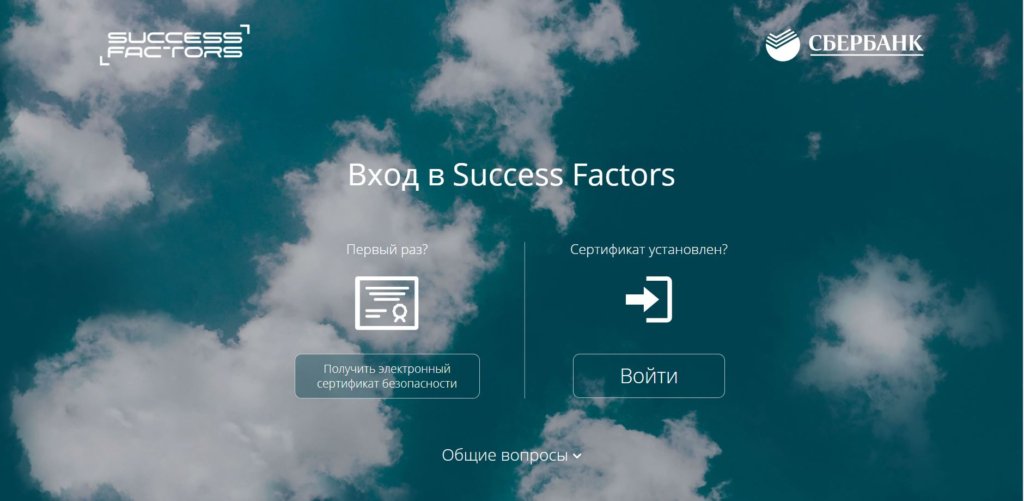
SuccessFactors – совместный проект ПАО «Сбербанк России» и международной немецкой компании SAP. SF автоматизирует и упрощает процесс подбора, обучения и технической подготовки сотрудников.
Немецкая SAP к апрелю 2018 года завершила проект Сбербанка на базе облачного решения SF. Стоимость контракта – 305 млн рублей.
Функциями SuccessFactors чаще пользуются крупные корпорации, но разработчики утверждают, что окупить стоимость ПО можно, имея всего 4 единицы персонала со средней зарплатой 50 тысяч рублей. SuccessFactors насчитывает более 5 000 компаний и 30 млн сотрудников из 175 стран. Интерфейс программного продукта SuccessFactors перевели на 40 языков.
Российских пользователей немного на фоне общего количества – всего 70 компаний.
SuccessFactors предлагает удаленный доступ с использованием облачных технологий. Благодаря этому:
- Авторизоваться в SF можно с любого устройства, вне привязки к месту расположения офиса.
- Не придется содержать собственные объемные серверные хранилища. Все, что нужно, находится в облаке. Центр обработки данных расположен в Москве.
- Данные доступны круглосуточно, даже ночью, когда офис юридического лица закрыт. С учетом выключения электроэнергии, сервера доступны 99,9% времени.
Для использования SuccessFactors разработчики рекомендуют браузеры:
- Google Chrome для компьютеров или ноутбуков на базе ОС Windows и Android-устройств;
- Apple Safari v9+ для iMac, Macbook, IPad или IPhone;
- Microsoft Internet Explorer 11.
Портал SuccessFactors работает с ОС Windows версии от 7 и Mac OS версии 10 Mavericks и выше.
Для подключения хватит пропускной способности 300-800 Кб/секунду и 250 МБ свободного места на жестком диске минимум. Для оптимальной работы рекомендуют освободить 3 ГБ пространства на HDD. Среди обязательных технических характеристик компьютера разработчики указали:
- Двухъядерный процессор с частотой 2 ГГц;
- 2 ГБ оперативной памяти для работы на устройствах с выделенной видеокартой или 3 ГБ — со встроенной.
Для удаленного доступа к облачным хранилищам SuccessFactors использует программный модуль SAP HANA Cloud Integration (HCI), который отвечает за циркуляцию данных между локальной сетью и удаленными серверами.
SuccessFactors пригодится для анализа, систематизации информации. Чтобы сделать достижения в организации нагляднее, SF предлагает настроить персональные портлеты. На главной странице SuccessFactors после авторизации вы увидите те модули, графики и пункты меню, которые выставите сами. Портреты можно менять в ходе эксплуатации системы, смены задач и должностей.
Преимущества платформы
SuccessFactors – крупный проект, который предлагает:
- Быструю установку и внедрение. На локальные устройства нужно ставить минимум ПО.
- Дешевое внедрение – не придется тратиться на оплату услуг внешних или внутренних сотрудников.
- Много компонентов для управления персоналом. Можно ставить их все или по отдельности.
- Удобный и понятный интерфейс, с которым персонал быстро разберется.
- Интеграцию – SuccessFactors совместима со сторонним ПО.
- Доступность – авторизоваться получится даже с мобильного устройства.
- Решение «из коробки» – ничего не нужно доделывать или добавлять.
Ресурсов SuccessFactors хватит для хранения информации обо всем персонале даже в крупных международных корпорациях.
Отправленные письма
На вкладке Отправленные письма Вы можете просмотреть все отправленные письма.
Для каждого письма отображается следующая информация: номер письма, тема, дата и время отправления
письма, его статус и тип письма (консультация, жалоба, претензия и др.).
На данной вкладке автоматически отображается не более 10 писем. Для просмотра следующих
10 писем нажмите кнопку >.
Вы можете выбрать, сколько писем будет показано на странице — 10, 20 или 50.
Например, если Вы хотите просмотреть 20 писем,
то в строке «Показать по» выберите значение «20». Система выведет на экран
20 последних писем, отправленных в банк.
На данной странице Вы можете выполнить следующие действия:
-
Создать письмо. Для того чтобы создать письмо, нажмите кнопку Создать. Откроется форма,
в которой Вам нужно заполнить следующие поля:Примечание. Поле «Номер» заполняется автоматически
и недоступно для редактирования.- В поле «Тип сообщения» выберите из списка тип Вашего письма,
например, консультация, жалоба, претензия и др. - В поле «Тематика обращения» выберите из списка тематику письма, например, если у Вас есть вопрос или жалоба по отображению информации в Сбербанк Онлайн, то выберите значение «Отображение информации».
- В поле «Способ получения ответа» выберите из списка интересующий Вас способ получения ответа на письмо:
- Если Вы хотите, чтобы сотрудник банка ответил по телефону, то выберите значение «По телефону» и укажите Ваш телефон для связи с банком. При этом в номере мобильного телефона будут показаны только первые 3 и последние 4 цифры.
- Если Вы хотите, чтобы Вам ответили в письме, то выберите значение «Письменно». В открывшемся окне введите Ваш адрес электронной почты. Затем в следующем поле повторите ввод и нажмите кнопку Сохранить. В результате в этом поле будет показан Ваш E-mail, который при необходимости Вы можете изменить, щелкнув ссылку Изменить.
- В поле «Тема» укажите кратко тему письма.
- Если Вы хотите прикрепить к письму какой-либо файл, в поле «Вложение» щелкните ссылку Обзор и в открывшемся окне укажите путь до нужного файла.
- Ниже в поле «Сообщение» введите текст Вашего обращения в банк.
Если Вы хотите сохранить, но пока не отправлять письмо, нажмите кнопку
Сохранить. Позже Вы
сможете вернуться к этому письму.Для того чтобы отправить письмо, нажмите кнопку Отправить. В результате письмо
будет отправлено в банк.Если Вы хотите вернуться в список отправленных писем, не создавая письмо, то щелкните ссылку Отменить или Назад в отправленные.
- В поле «Тип сообщения» выберите из списка тип Вашего письма,
-
Просмотреть письмо.
Для того чтобы просмотреть письмо, щелкните название темы письма. В результате
откроется форма просмотра письма. Для возврата к списку писем щелкните ссылку Отменить или Назад в отправленные. -
Удалить письмо. Если Вы хотите удалить письмо, то установите галочку напротив
выбранного письма и щелкните ссылку Удалить.
Затем подтвердите удаление. В результате письмо будет удалено из списка отправленных
писем и перемещено на вкладку Корзина.
Примечание. В случае если Вы часто обращаетесь с вопросами в Контактный центр, Вы можете добавить эту страницу
в Ваше личное меню, щелкнув ссылку Добавить в избранное,
расположенную вверху страницы. В
результате ссылка на данную страницу будет
отображаться в боковом меню в разделе Избранное, и Вы сможете с
любой страницы приложения перейти к
ней, щелкнув соответствующую ссылку. Если страница уже добавлена в личное меню, то на этой странице будет отображаться ссылка В избранном.
Поиск писем
Вы можете найти интересующие письма в списке. Для этого в строке «Показать письма за период»
укажите границы периода, за который Вы хотите найти письма.
Для этого нажмите кнопку
и выберите из календаря дату начала и окончания периода создания письма, затем нажмите кнопку
Для того чтобы найти интересующие Вас письма по дополнительным параметрам, щелкните ссылку Показать и задайте критерии поиска:
- «По теме письма» — поиск по теме письма;
- «По номеру» — поиск по номеру письма;
- «По типу письма» — поиск по типу письма (например, жалоба);
- «Есть прикрепленный файл» — поиск по прикрепленному файлу. Для поиска писем с
прикрепленным файлом установите галочку в данном поле.
Вы можете осуществлять поиск по подстроке в текстовом поле. Например, можно ввести несколько начальных букв темы.
Также Вы можете фильтровать список по любой комбинации полей. Например, можно отобрать
письма за нужный Вам период, которые имеют прикрепленные файлы.
После того как все параметры поиска заданы, нажмите кнопку Искать, и система покажет
список интересующих Вас писем.
Если Вы хотите ввести другие параметры поиска, то щелкните ссылку Очистить.
Платформа SuccessFactors Сбербанк: регистрация
Прежде чем получить доступ к SuccessFactors, нужно посетить отделение ПАО «Сбербанк России». Вы должны составить письменное заявление на регистрацию в системе, получить авторизационные данные и ключи безопасности. Последние устанавливают на специальные USB-ключи для быстрой идентификации сотрудника. Владелец ключа использует его в паре с паролями и сертификатами.
Сертификат безопасности можно получить онлайн, если у вас есть аккаунт в домене Сигма. Чтобы сделать это:
ПАО «Сбербанк России» предлагает двухфакторную аутентификацию на портале SuccessFactors. Кроме постоянного пароля для доступа к порталу, вы будете получать временные коды в SMS-сообщениях.
Куда подать жалобу на Сбербанк?
Написать жалобу на Сбербанк можно в большое число надзорных учреждений:
- Центробанк;
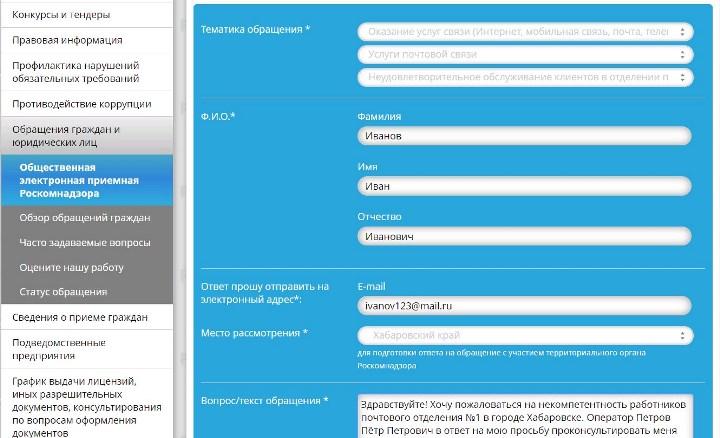
- Роскомнадзор;
- Роспотребнадзор;
- ФАС;
- Прокуратура;
- Судебная инстанция.
Многие клиенты стараются не доводить дело до войны и сначала обращаются в сам банк с целью урегулировать вопрос. Для этого есть жалобная книга Сбербанка РФ, на главном сайте можно заполнить специальную форму и получить ответ. Если Сбербанк не реагирует на обращение, либо ответ вас не удовлетворил, можно обратиться в другие инстанции и попытаться найти управу на учреждение.
Претензия в Центробанк
Как известно, ЦБ России является контролирующим органом, который регулирует деятельность банков. Обращение можно оставить в электронном виде, либо отправить заказное письмо с уведомлением в главный офис по почте.
Электронная претензия может содержать не более 15000 слов, и она не должна быть подана анонимно. Пользователь сам выбирает форму обратной связи. Он может получить ответ по почте, указав домашний адрес, или на электронную почту.
Жалоба в Роспотребнадзор
Данная организация рассматривает обращения, когда клиент недоволен обслуживанием в банке. Надзорная организация занимается защитой прав потребителей в различных сферах, включая банковскую.
Существует несколько вариантов обращения в организацию:
- Клиент может набрать номер горячей линии 8-800-100-00-04;
- Оставить электронное сообщение на сайте rospotrebnadzor.ru, открыв раздел Обратная связь.
Роспотребнадзор также участвует в разрешении спорных ситуаций относительно прав частного лица и нарушения в сфере предоставления услуг. Для начала вы можете позвонить по указанному номеру и объяснить ситуацию. Оператор подробно объяснит, как действовать дальше.
Заявление в Федеральную антимонопольную службу
ФАС занимается претензиями, связанными с рекламой, являющейся недобросовестной и вводящей клиентов в заблуждение, а также вопросами навязывания сотрудничества с определенными страховыми или другими компаниями.
Подобные действия влияют на свободу конкуренции. Обращение возможно несколькими способами:
- В здании есть ящик для приема писем. Заявление может быть оставлено в ящике;
- Лицо может записаться на прием к сотруднику ФАС и лично подать документы;
- Отправить претензию на сайте.
Важно понимать, что организация борется с недобросовестной конкуренцией и обманом в рекламе. Клиент финансового учреждения вправе пожаловаться на рекламу, в которой умалчивают о важном условии кредитного соглашения, к прмиеру скрытая комиссия
Обращение в Роскомнадзор
Комитет рассматривает заявления граждан тогда, когда нарушены положения закона о персональных данных. Заинтересованное лицо может записаться на прием, либо написать письмо на сайте. Так же важную информацию можно получить, позвонив по номеру справочной +7(495)987-68-00.
Роскомнадзор примет заявление, если допущена утечка ваших личных данных. Прием осуществляется по адресу: г. Москва, Китайгородский проезд, 7. Электронное письмо можно отправить на почту rsoc_in@rkn.gov.ru.
Жалоба в прокуратуру
Если вы уже пробовали написать жалобу в Сбербанк и получили ответ, его необходимо сохранить. Ответ из Сбербанка будет достаточным основанием при обращении в одну из вышеперечисленных служб, в том числе и в прокуратуру.
Прокуратура – это та инстанция, в которую следует обращаться, если все предыдущие действия не помогли добиться справедливости. В таком случае необходимо написать заявление и приложить к нему обращение в Сбербанк и все ответы, которые вы получали, в том числе и из надзорных органов.
Жалобу можно подать:
- Через секретаря, проконтролировав, чтобы он зарегистрировал документ;
- Подать лично во время приема;
- Направить заказным письмом.
Рассмотрение жалобы займет некоторое время, но ответ обязательно последует.
Исковое заявление в суд
Обычно граждане обращаются в суд только в крайнем случае. Заявитель должен быть уверен в том, что права были нарушены, а предыдущие инстанции не помогли. Иск в суд подается с полным пакетом документов, включая ваше письмо в Сбербанк и ответное письмо.
Обычно работники финансовых организаций хорошо осведомлены о собственных полномочиях. И перед тем, как тратить время и нервы на судебные тяжбы, вам следует проконсультироваться со специалистом. Ведь, если вы проиграете дело. придется оплатить все судебные издержки.
Что необходимо знать для получения реквизитов через банкомат
Если предыдущие способы не сработали, то вам придется посетить ближайшее отделение сбербанка.
В банке необходимо выполнить следующие действия:
- Вставляем пластиковую карту в устройство и набираем ПИН-код.
- Далее на рабочем столе нужно найти пункт «Личный кабинет» или «Мои счета». Разные финансовые организации пишут этот пункт по-разному.
- После чего вы увидите ссылку «Реквизиты», которую необходимо нажать. Это действие выведет на экран реквизиты, которые можно распечатать на чеке или сфотографировать на камеру сотового телефона.
В любом банке рядом с банкоматами есть обслуживающий персонал. Который поможет с решением любого вопроса. При необходимости не стесняйте обратиться к менеджеру финансовой организации за помощью.
Правила общения со специалистом Сбербанка
Следует учитывать, что специалист горячей линии может потребовать паспортную и договорную информацию, и он имеет на это право. Поэтому к телефонному разговору необходимо подготовиться, собрать и положить перед собой документы, позволяющие предоставить:
- личные сведения;
- номер договора на получение кредита, обслуживание пластиковой карты и прочие услуги;
- идентификационные данные.
Клиент должен различать номер договора на обслуживание карточки, пароль и ПИН-код. Пароль выбирается при оформлении пластика, а ПИН – цифры идентификации пользователя банковского продукта. Оператор вправе попросить клиента назвать пароль, но не имеет права на запрос ПИН-кода.
На сервисные номера Сбербанка звонят регулярно, поэтому линия нередко бывает перегруженной. Если дозвониться до оператора невозможно, а вопрос нужно решить быстро, то можно воспользоваться телефонным сервисом автоматической консультации, при котором ответы на вопросы предоставляются путем выбора команд.
Завершать звонок нельзя. Перед тем как оператор снимет трубку, звонящий человек прослушивает системное сообщение, предлагающее нажать определенную цифру на телефоне, чтобы прослушать информацию о возможном решении проблемы. Для большего комфорта желательно включить громкую связь.
Какие команды предлагает автоматический помощник:
- 0 – продолжение ожидания связи с оператором;
- цифра 1 – вопросы, касающиеся закрытия банковского счета;
- цифра 2 – вопросы, связанные с обслуживанием карт-счета (клиент должен назвать номер карты или пароль, нажать «решетку»);
- цифра 3 – предоставление информации по общим вопросам обслуживания граждан России (выбрав эту команду, можно узнать сведения о денежных переводах, любых вкладах и платежах, получении кредита, особенностях обслуживания дебетового и кредитного пластика, использования интернет-банкинга);
- цифра 4 – эту команду выбирает юридическое лицо;
- цифра 5 – решение вопросов, касающихся банковских бонусных программ.
После прослушивания выбранной информации при необходимости можно повторить запрос на установление связи с оператором. Если после множества попыток дозвониться так и не удалось, то можно отправить сообщение на электронную почту Сбербанка, указанную на сайте.
Горячая линия работает круглосуточно без выходных. Длительность ожидания связи с оператором зависит от времени суток. Лучше всего звонить утром в субботний или воскресный день, тогда придется ждать не больше 5 минут.
Отправить в Банк письмо с описанием проблемы через личный кабинет
Шаг 1: Войти в личный кабинет Сбербанк онлайн-online.sberbank.ru, в правом верхнем углу нажать на значок «Письмо».
Шаг 2: Нажать на вкладку «Отправленные письма» и «Создать».
Шаг 3: Выбрать тип сообщения (обязательное поле): консультация, жалоба, претензия, благодарность, предложение, получение услуг, прочее.
Шаг 4: Выбрать тематику обращения:
- отражение счёта карты Сбербанк онлайн,
- отчет/выписка/чек по операции,
- шаблоны для платежей/переводов,
- прохождение платежа/перевода,
- получение SMS паролей для подтверждения операции,
- причины изменения баланса карты/счёта,
- реквизиты по карте/счёту,
- подключение отключение/услуги мобильный банк,
- выпуск перевыпуск/карты,
- срок зачисления/лимиты/комиссии,
- кредиты,
- автоплатёж,
- другие вопросы,
- информационные сообщения по мобильному банку.
Шаг 5: Выбрать способ получения ответа: телефон, письменно.
Шаг 6: Тема (обязательное поле)- Основной вопрос, на который Вы хотите получить ответ.
Шаг 7: Сообщение (обязательное поле)- можно написать до 2000 символов.
Шаг 8: После заполнения всех полей, отмеченные красной звездочкой как обязательные, необходимо нажать кнопку: Отправить.
После этого Вы увидите номер, тему письма, дату и время отправления, статус письма — это будет свидетельствовать о том, что Ваше письмо и обращение было отправлено в колл-центр Сбербанка.
Останется только дождаться ответа на телефон или на адрес электронной почты. Средний срок ответа составляет 5 календарных дней. Но в зависимости от сложности вопроса, может быть увеличен до 15 дней.
Если ваш вопрос требует срочного ответа, позвоните в колл-центр по вышеуказанному телефону.
Использование мобильного приложения
Многим нанимателям приходится сталкиваться с такой проблемой, как частая смена кадров. Система может помочь в решении данной проблемы.
Программа позволяет пользоваться услугами сервиса независимо от времени суток и места пребывания клиента. Приложение поможет быстро найти сотрудника на новую должность.
The following two tabs change content below.
Александр Малыгин
В 2015 году окончил факультет «Финансы и кредит» в НОУ ВПО «Институт Бизнеса и права» по специальности экономист. В настоящее время являюсь онлайн-консультантом на сайте cabinet-bank.ru и с радостью готов Вас проконсультировать. (Страница автора)
Последние записи автора — Александр Малыгин
- Личный кабинет Абсолют Страхование: как регистрироваться, авторизоваться в ЛК и пользоваться сервисом — 07.03.2021
- Личный кабинет Автодок: алгоритм регистрации, основные разделы сайта — 07.03.2021
- Личный кабинет «Алёнка»: регистрация аккаунта, использование бонусов — 06.03.2021
Регистрация личного кабинета
Для начала работы с Success factors Сбербанк требуется настроить сертификат безопасности. В случае, когда прежде была настроена корпоративная почта на сайте Сбербанка, чтобы приступить к внесению настроек, надо кликнуть по клавише «Войти». Она расположена в верхней части экрана справа. Если нет сертификата, необходимо выполнить такие действия:
- На официальном сайте сертификационного центра (https://pki.sberbank.ru/) перейти во вкладку «Получить сертификат безопасности».
- Ввести реквизиты, полученные в уведомлении, чтобы авторизоваться в домене Sigma.
- После успешного завершения авторизации нужно загрузить сертификаты безопасности в количестве трех штук, используя соответствующие ссылки.
- Во время входа в персональный аккаунт нужно выбрать сертификат, где используется ваш логин Sigma.