Фонд социального страхования российской федерации
Содержание:
- Как отправить запрос
- Приложение “Социальный Навигатор”
- Просмотр больничного в личном кабинете ФСС
- Оформляем больничный лист правильно.
- Регистрация и вход в личный кабинет
- ORA-20001: Доступ к ЭЛН с №_________, СНИЛС_________, статусом _________ — ограничен
- Как получить электронный больничный
- Как войти в личный кабинет ФСС
- Как зарегистрироваться в ФСС?
- Что делать при обнаружении подделки
- Обычный или биометрический
- Функции личного кабинета застрахованного
- Просмотр больничного в личном кабинете ФСС
- Основные возможности
- Преимущества личного кабинета ФСС
- Как просмотреть данные больничного
- Как сделать запрос в личном кабинете ФСС
- Возможности личного кабинета ФСС
- Основные возможности
- Системные требования
- Другие возможности личного кабинета ФСС для страхователя
- Функционал личного кабинета для физических лиц
Как отправить запрос
В личном кабинете есть два варианта отправить запрос:
- Нажмите на имя пользователя в правом верхнем углу и откройте «Запросы в Фонд». Для того чтобы сделать запрос, нужно нажать «Новый запрос».
- Нажмите кнопку «Создать» и выберите функцию из предложенного списка.
Необходимо заполнить все поля и указать тему запроса, а также нужно написать текст обращения. Кроме этого если есть документы, их нужно загрузить. В раздел «Ответ от Фонда» придет ответ. Но ответ может прийти по электронной почте.
Личный кабинет ФСС является удобным сервисом, который полностью заменяет посещение Фонда социального страхования.
Необходимо выбрать нужный кабинет: Кабинет застрахованного, Кабинет страхователя или Кабинет МСЭ.
С 08.12.2018 доступ в «Кабинет страхователя» предоставляется только бухгалтерам и специалистам группы поддержки.
Полезные сервисы
посмотреть всеЛичный кабинетЗапись на приемНаправить обращениеОнлайн проверка данныхФедеральный реестр инвалидов (ФРИ)Личный кабинет Пенсионного фонда РоссииЛичный кабинет на ГосуслугахЛичный кабинет налогоплательщикаЛичный кабинет Минтруда и социальной защитыЗапись на прием в ФССНаправить обращение в ФССНаправить обращение в МСЭ Минтруда РоссииПроверить право на бесплатную парковку для инвалидовПодписывайтесь на GOGOVПодписаться на рассылку
Вопросы и ответы
НовыеПопулярныеКакие документы нужны для выплат по учету беременности до 12 недель?1Может ли беременная женщина встать на биржу труда?1Как получить молочную кухню беременной женщине?1Как получить вход в личный кабинет налогоплательщика?1Кому положена молочная кухня?1Если с заявлением о браке отдать справку о беременности, могут ли расписать в день подачи заявления?2Где можно сделать ЭКО, и сколько это стоит?1«Путинские» пособия до 1,5 или до 1,6 получают?3
Новости
ПоследниеПохожие02.02.21Доступ к льготным авиаперелетам получили все дальневосточники02.02.21Центробанк заявил о достижении пика годовой инфляции в феврале02.02.21Минпромторг предлагает оказывать адресную продуктовую помощь россиянам02.02.21Предложения по индексации пенсий работающим пенсионерам направлены президенту01.02.21На госуслугах открыта запись на вакцинацию от коронавируса19.11.18В январе вырастет размер ежемесячного пособия по уходу за ребенком23.10.19В 2020 году может вырасти стоимость родового сертификата13.11.19Утверждены размеры детских пособий и больничных на 2020 год14.02.20Государство поддержит беременных в трудной жизненной ситуации
Также на тему — Беременность, Личный кабинет
Электронные родовые сертификатыРодовой сертификатЭКО по полису ОМСПостановка на учет по беременностиДекретный отпускВыплаты и льготы беременным женщинамОтпуск по беременности и родам для ИПИнформация о проблемеНазад
Приложение “Социальный Навигатор”
Недавно ФСС запустил приложение, позволяющее пользоваться функционалом личного кабинета с мобильного устройства. Сервис содержит следующие возможности:
- калькулятор расчёта социальных выплат (нетрудоспособности, отпуск по уходу за ребёнком и прочее);
- информация по вариантам направления документов в Фонд для получения соцвыплат;
- отслеживание этапов рассмотрения поданного заявления;
- информация о ближайших социально значимых объектах.
Сервисом “Социальный Навигатор” можно пользоваться, установив его на свой сотовый телефон или планшет. Но работа над его улучшением продолжается и периодически проходят обновления и добавления новых функций.
Скачать приложение “Социальный Навигатор” на телефон Андроид
В настоящее время мобильная версия разработана только для операционной системы Android. Установить приложение можно из магазина Google Play.
Просмотр больничного в личном кабинете ФСС
В главном меню можно найти вкладку «Листок нетрудоспособности». В ней находятся основные поля:
- Дата выдачи;
- Номер ЭЛН;
- Коды изменения первичного кода и нетрудоспособности;
- Дата пребывания в стационаре;
- Название медицинской организации;
- Группа инвалидности;
- О дате постановки на учет по беременности (для женщин);
- Нарушение режима;
- Уход за родственниками и данные о нем;
- Направления на медико-санитарную экспертизу и свидетельство о прохождении;
- Медицинский отвод от работы по больничному: дата, ФИО врача, учреждение.
Для того чтобы быстро найти необходимый документ, необходимо настроить фильтры. Для печати больничного следует нажать «Печать».
Оформляем больничный лист правильно.
Врачи постоянно твердят: если вы заболели, не переносите болезнь на ногах. Берите больничный и лечитесь дома. Правда, многие работодатели не приветствуют больничные листы, и людям приходится либо сидеть на работе с высокой температурой, либо (если возможно) одновременно болеть дома и работать.
На самом деле работодатель не имеет права запрещать вам брать больничный и обязан его оплатить. Как правильно оформить больничный лист, чтобы на работе не возникло никаких недоразумений и чтобы вы получили по нему деньги?
Если вы заболели
Итак, у вас поднялась температура, прихватило спину так, что не разогнуться, сильно подскочило давление, вы отравились… Какими должны быть ваши действия, как оформить больничный, на что обратить внимание
- Позвоните на работу и сообщите, что заболели. Хотя это и не предусмотрено законом, но сделать это стоит, чтобы к вам потом не было вопросов.Если очень плохо, то стоит вызвать врача на дом
2. Отправляйтесь к врачу или, если вы не в состоянии добраться до поликлиники/клиники (очень высокая температура, сильные боли и пр.), вызывайте доктора на дом. Не откладывайте визит в поликлинику. Помните: задним числом больничный вам не оформят. А ваше отсутствие на работе могут расценить как прогул.
Из этого правила есть единственное исключение: если вы заболели, будучи в командировке за границей, то, имея на руках справки о болезни из этой страны, вы можете просить оформить больничный лист за предшествующий период.
3. После того как врач заполнит больничный, внимательно прочтите его. В нем не должно быть никаких ошибок, помарок, исправлений, зачеркиваний. В противном случае вам придется снова идти к врачу и брать дубликат.
Правда, юристы разъясняют, что если неправильно названа организация, в которой работает больной, но ее можно идентифицировать и установить, что больной там работает, то это ошибкой не считается. Но лучше перестраховаться.
4. Больничный заполняет врач либо на компьютере, либо печатными буквами и только черными чернилами (пастой).
5. Сейчас выдают и электронные листки нетрудоспособности, и вы можете попросить именно такой больничный. Он имеют ту же силу, что и бумажный вариант. Его преимущество – вам не надо брать его и нести на работу. Врач сам отправит его в фонд соцстрахования.
6. Чтобы закрыть больничный, на него надо поставить две печати организации, где он выдан.
Больничный лист оформляют:
- в поликлинике – это может сделать и терапевт, и специалист;
- в женской консультации;
- в стационаре;
- в клинике НИИ;
- в санатории, если больной направлен туда долечиваться после тяжелого заболевания (например, инфаркта миокарда);
- в частной клинике, если она имеет соответствующую лицензию и в ней проводится лечение.
Больничный не дают:
- врачи скорой,
- приемные покои больниц;
- клиники, где специалисты только консультируют больных,
- профилактические лечебные учреждения.
На что вы имеете право
- Вы имеете право брать больничный лист:
- если болеете;
- если болеет ребенок;
- если болеет родственник и он нуждается в уходе.
При этом законом не оговаривается, сколько раз в году вы можете брать больничный. И работодатель не вправе запретить вам это.
1. Работодатель не имеет права вам отказывать в больничном
2. Пока вы на больничном, вас не имеют права уволить, сколь долго бы вы ни болели.
3. Когда вы болеете, вас не имеют права вызывать на работу.
4. Вы имеете право сохранить в тайне свой диагноз. В листке нетрудоспособности указывается не конкретное заболевание, а его код.
5. Если вас уволили по сокращению штата и вы заболели в течение месяца после этого, то вам все равно обязаны оплатить больничный.
Что делать не стоит
- Не вносите сами никаких сведений в больничный лист.
2. Не мните и не пачкайте больничный, не складывайте его. Он должен быть в идеальном виде.
3. И последнее, не стоит пытаться купить больничный лист. Врачи на такое не идут – они очень сильно рискуют, ведь это должностное преступление.
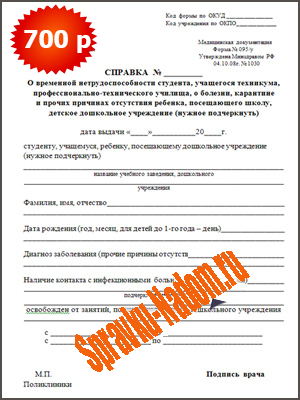
Покупать же фальшивку на многочисленных сайтах, предлагающих подобные «услуги», опасно для вас. Липовый листок нетрудоспособности достаточно легко опознать. И тогда вам грозят большие неприятности: и со стороны работодателя, и (если он даст делу ход и вы получили по больничному деньги) со стороны Уголовного кодекса, вплоть до ареста.
По материалам:www.medsovet.info
Регистрация и вход в личный кабинет
В дополнительной вкладке портала можно открыть инструкции пользования предоставляемого ПО и другие документы (сертификаты, подготовки расчетов и пр.). Также предлагается войти/зарегистрироваться в личных кабинетах. Процедура регистрации для застрахованных лиц и для страхователей проходит через портал гос.услуг, а ЭК МСЭ реализован на базе портала Фонда.
Кабинет застрахованного лица
Применять данный сервис разрешено только застрахованным частным лицам — абоненты ЕСИА, которые прошли персональную идентификацию в одном из центров регистрации. Чтобы войти и начать работать в кабинете застрахованного лица, нужно:
Если вы забыли пароль, его можно будет восстановить удаленно. Для этого вам нужно будет загрузить на сайт скана документа, удостоверяющего личность. Процедура может занять от нескольких минут до нескольких часов.
Кабинет страхователя

Применять данный сервис разрешено только организации и частные лица, которые предоставляют услуги социального страхования. Для авторизации нужно:
Обязательно пройти предварительную регистрацию на портале Государственных услуг, как и в случае с авторизацией застрахованного лица.
Кабинет МСЭ

Пользователи личного кабинета МСЭ — это специалисты данного учреждения. Чтобы использовать его функционал, обязательно нужно иметь опыт работы в сфере современных операционных систем Пользователями личного кабинета — это специалисты учреждения МСЭ. Для эксплуатации личного кабинета пользователь должен иметь опыт работы в среде современных операционных систем Windows и интернет-обозревателями (браузерами). Чтобы начать работать, пользователю нужно:
При корректном прохождении процедуры авторизации, рабочая область браузера отобразит ЭЛН застрахованных лиц, которые направлены в конкретное учреждение МСЭ, персональные настройки и журнал больничных листов.
Электронный больничный лист через личный кабинет ФСС Переходя по вкладке “Листок нетрудоспособности”, пользователь кабинета ФСС сможет увидеть исчерпывающую информацию по этому запросу:
- No ЛН по месту работы
- продолжение ЛН No
- код нетрудоспособности
- дополнительный код и код изменения (если имеются)
- дату выдачи листка нетрудоспособности
- ОГРН и наименование медицинского учреждения, выдавшего документ
Интернет-журнал листков нетрудоспособности реализован на базе портала ФСС, и увидеть его могут только авторизованные пользователи ЛК МСЭ.
ORA-20001: Доступ к ЭЛН с №_________, СНИЛС_________, статусом _________ — ограничен

Вы пытаетесь получить данные ЭЛН, который находится в статусе, ограничивающем Ваш доступ. Например, страхователь пытается получить данные ЭЛН, который еще не закрыт медицинской организацией. Согласно процессной модели, страхователь может получить данные ЭЛН для редактированиня только на статусе 030 — Закрыт. Другой пример — бюро МСЭ не может получить данные ЭЛН, который не направлен в бюро МСЭ (статус 040 — Направление на МСЭ)
1. Удостоверьтесь, что номер ЭЛН, данные которого вы хотите получить, введен верно.
2. Дождитесь перехода ЭЛН на статус, который позволит Вам получить данные ЭЛН.
Как получить электронный больничный
Работник может самостоятельно выбрать, в какой форме ему будет выдан больничный лист. Предварительно рекомендуется узнать у бухгалтера может ли он принять документ в электронном виде. Если работник решил воспользоваться новой услугой, а в его организации еще не принимают такие документы, то придется оформить больничный лист в привычной форме.
В таком случае поликлиника должна аннулировать отправленную форму и выдаст бумажный документ. Если вы заранее узнаете, может ли бухгалтер принять электронный формат, то проблем не возникнет. Работодатель не обязан пользоваться новой системой личного кабинета ФСС. Каждый самостоятельно принимает решение.
При оформлении больничного больной должен дать письменное согласие врачу на обработку личных данных и оформление документа онлайн. Лист не нужно заверять в регистратуре.
Больничный лист имеет уникальный код, по которому можно найти его в личном кабинете ФСС, Его можно принести на работу или сообщить бухгалтеру по телефону.
При таком стечении обстоятельств мед.учреждение обнуляет электронный вариант и предоставляет бумажную версию документа. Рекомендуется заранее уточнить, может ли страхователь принимать виртуальную форму документа. Если он готов на такой вариант, можно обойтись без сложностей.
Важно!
Следует понимать, что использование личного кабинета ФСС и формирование больничных листов – право страхователя, а не прямая обязанность!
При заполнении документа, работнику следует письменно заверить согласие на обработку личной информации и формирование листа нетрудоспособности в режиме онлайн. В результате отпадает необходимость подтверждения документа печатями главврача и регистратуры.
Больничный лист приобретает идентификационный код, позволяющий быстро найти бланк в ЛК ФСС. После предъявления его по месту работы или передачи номера кода бухгалтеру по телефону, его быстро найдут в базе.
Как войти в личный кабинет ФСС
Для входа в личный кабинет на сайте ФСС требуется ввести логин и пароль. Если у вас есть пароль ЕСИА, то можно выполнить сразу вход в личный кабинет.
Вход для зарегистрированных пользователей на портале Госуслуг
Выполнить вход в ФСС можно несколькими способами:
- По номеру мобильного телефона.
- По номеру СНИЛС
- По адресу электронной почты.
- При помощи ключа электронной подписи.
Если вы уже регистрировались на портале Госуслуг, то можно выбрать любой из 3 первых вариантов. Например, номер СНИЛС, адрес электронной почты или номер телефона в качестве логина, а пароль будет тот, который вы используете при входе на сайт Госуслуг. Дополнительно регистрироваться на сайте ФСС не нужно.
Как зарегистрироваться в ФСС?
Если вы еще не зарегистрированы на портале Госуслуг, то придется пройти процесс регистрации. Кроме этого требуется подтвердить регистрацию и получить пароль в центре регистрации ЕСИА. Например, почтовое отделение, «Ростелеком», МФЦ и другие центры вашего города. Полный список можно найти на сайте Госуслуг.
Далее нужно выполнить аналогичные действия. Открыть раздел личного кабинета ФСС для физических лиц. Затем ввести в поле логина адрес, почты, СНИЛС или номер телефона. Пароль нужно ввести тот, который вы получили. Таким образом, можно попасть в личный кабинет ФСС через сайт Госуслуги.
Что делать при обнаружении подделки
Сценарий может развиваться двумя путями:
- Если проверка подтверждает фальшивость бланка, то ФСС не принимает его и выплата пособия работодателем не осуществляется;
- Если ошибку обнаружат после начисления денег, то фонд страхования не покроет расходы компании.
Если сотрудник подавал бухгалтеру заведомо недействительный документ, то ему грозит уже уголовная ответственность по ст. 159.2 УК РФ. Санкция статьи предусматривает наказание в виде крупного штрафа (120 000 рублей или в размере годовой з/п), обязательные, исправительные или принудительные работы, ограничение свободы (до 24 месяцев), арест (до 18 недель).
Теперь вы знаете как проверить подлинность больничного листа и избежать ошибок, которые могут нанести вред и работодателю, и сотруднику организации.
Обычный или биометрический
Граждане России оформляют либо обычный загранпаспорт, либо нового образца с закодированной цифровой информацией. Некоторые ошибочно полагают, что искать данные нужно в нижней строке.
Мы не советуем пытаться брать сведения отсюда, потому что сложно определить, сколько цифр указано, как правильно написать данные в форму. Лучше посмотрите на правый верхний угол титульной страницы с фотографией. Вот пример расположения данных в бланке нового образца.

Если вы имеете документ старого образца, ищите цифровое обозначение в верхнем правом углу странички. Приводим пример для наглядности.

Стоит сказать о том, что обычно при бронировании билетов информация пишется слитно, без пробелов. Не нужно писать и значок №. Только девять цифр подряд – сначала серию, затем номер.
Функции личного кабинета застрахованного
На сайте ФСС существует два вида электронных кабинетов – для страхователей (то есть юридических лиц – работодателей) и для застрахованных (физических лиц). В этой статье мы рассмотрим второй вариант.
В личном кабинете ФСС доступны следующие опции:
- Можно получать информацию о больничных листах, распечатывать их.
- В электронном кабинете ФСС ру можно рассчитать с помощью калькулятора примерную сумму, которую вам выплатят по листку нетрудоспособности;
- Просмотреть информацию о прямых выплатах и пособиях, распечатать соответствующие справки;
- Получать данные о заявках на санаторное лечение, о программах реабилитации, о заявках на получение технических средств;
- Быть в курсе информации по родовым сертификатам;
- Подавать запросы в ФСС и находить их с помощью удобной формы поиска
Просмотр больничного в личном кабинете ФСС
В главном меню можно найти вкладку «Листок нетрудоспособности». В ней находятся основные поля:
- Дата выдачи;
- Номер ЭЛН;
- Коды изменения первичного кода и нетрудоспособности;
- Дата пребывания в стационаре;
- Название медицинской организации;
- Группа инвалидности;
- О дате постановки на учет по беременности (для женщин);
- Нарушение режима;
- Уход за родственниками и данные о нем;
- Направления на медико-санитарную экспертизу и свидетельство о прохождении;
- Медицинский отвод от работы по больничному: дата, ФИО врача, учреждение.
Для того чтобы быстро найти необходимый документ, необходимо настроить фильтры. Для печати больничного следует нажать «Печать».
Основные возможности
После авторизации в личном кабинете ФСС открывает главная страница интернет-сервиса. Она открывает доступ к обширному набору возможностей, некоторые из которых – самые важные – требуют более детального рассмотрения.
Поиск ЭЛН
Для открытия экрана с перечнем электронных листков нетрудоспособности необходимо перейти к разделу основного меню с соответствующим названием. Поиск нужного ЭЛН осуществляется с помощью специального фильтра с использованием одного или нескольких критериев, в числе которых:
- ФИО работника, на которого оформлен документ;
- СНИЛС;
- номер листка нетрудоспособности;
- статус электронного больничного;
- дата выдачи документа;
- период нетрудоспособности, указанный в ЭЛН.
Просмотр и дополнение ЭЛН
Для просмотра и внесения изменений в ЭЛН требуется идентификация на сайте с использованием УКЭП, то есть усиленно-квалифицированной электронной подписи. Она позволяет определить автора корректировок, что необходимо для верификации единой базы данных электронных листков нетрудоспособности.
При нажатии на ЭЛН система автоматически отправляет запрос на наличие ключа идентификации. Если у пользователя УКЭП оформлена и запущена на компьютере, процедура осуществляется в автоматическом режиме после нажатия кнопки «Да» на открывшемся окне. После этого пользователю предоставляется доступ к системе, позволяющий просматривать ЭЛН и вносить в документы изменения.
Корректировка листа нетрудоспособности осуществляется путем запуска сервиса «Действия» и выбора в выпадающем меню пункта «Редактировать». Другие возможности, имеющиеся у пользователя с УКЭП – выгрузка информации в файл и печать документа. Для редактирования доступны только те поля ЭЛН, которые касаются работодателя застрахованного лица. Они размещаются в специальной вкладке «Заполняется работодателем».
Журнал реестров
Данный раздел личного кабинета ФСС страхователя запускается путем нажатия на одноименный пункт основного меню главной страницы. Он отображается в виде таблицы, содержащей все реестры, которые были отправлены организацией в адрес ФСС. Поиск нужного реестра осуществляется при помощи трех критериев:
- № файла, который присваивается ФСС;
- даты загрузки электронного документа;
- статуса реестра.
Журнал обмена данными
Аналогичный принцип работы используется для просмотра журнала обмена данными. Он также запускается с главной страницы ЛК ФСС. Все размещенные в журнале сообщения сортируются по одному из следующих параметров:
- уникальный ID;
- отправитель;
- тип отправленного или полученного сообщения;
- его дата и статус.
Для просмотра деталей сообщения требуется скачивание соответствующего файла. Для этого необходимо нажать на одну из двух стрелок, в зависимости от характера сообщения.
Журнал пособий
Перечисленный выше для двух журналов – реестров и обмена данными – функционал доступен и для третьего подобного документа. Она называется «Журнал пособий» и содержит сведения о пособиях, которые были получены ФСС в результате отправки страхователем соответствующих реестров.
Поиск интересующего пользователя пособия осуществляется по ФИО застрахованного лица, его СНИЛС, номеру или статусу ЭЛН. Для просмотра детальной информации достаточно кликнуть на ФИО получателя денежных средств.
Запросы страхователя в фонд социального страхования
Для формирования нового запроса в ФСС РФ страхователь может использовать один из двух способов:
- при помощи кнопки «Добавить», которая находится на главной странице ЛК;
- путем активации раздела меню «Запросы в Фонд» и последующего перехода к сервису «Новый запрос».
В обоих случаях открывается форма запроса, предусматривающая необходимость внесения данных, которые требуются программе для оформления и отправки документа. К ним относятся:
- тип запроса в ФСС – жалоба, обращение или ответ на извещение;
- данные о заявителе;
- вариант получения ответа;
- сведения об уполномоченном представителе организации и т.д.
Преимущества личного кабинета ФСС
Функционал электронного ЛК предоставляет многочисленные преимущества как застрахованным гражданам, так и их работодателям, которые выступают в качестве страхователей. Главные достоинства использования онлайн-сервиса для первых состоят в следующем:
- круглосуточный доступ к сайту, позволяющий получить нужную информацию в любое удобное время;
- простая и удобная процедура регистрации, предусматривающая наличие логина и пароля в ЕАИС Госуслуги;
- обширный набор предоставляемых системой возможностей, начиная с просмотра ЭЛН, как часто называют электронные листки нетрудоспособности, и заканчивая получением персональных данных застрахованных граждан.
Наиболее важными достоинствами личного кабинета страхователя следует считать такие возможности:
- получение сведений об оформленном ЭЛН или, как его часто называют, электронном больничном;
- вывод документа на печать;
- изменение оформленных ЭЛН и сохранение корректировок в общероссийской базе данных;
- идентификация внесенных изменений путем подписания при помощи ЭЦП.
Активное использование ЭЛН, которые были введены с июля 2017 года, заметно упростили работу по оформлению больничных как для временно нетрудоспособных граждан, так и в еще большей степени – для руководителей и бухгалтеров различных организаций. Ведение документооборота в электронном формате не только намного удобнее, но и позволяет сберечь немалое количество временных и финансовых ресурсов предприятия.
Как просмотреть данные больничного
Вкладка «Листок нетрудоспособности» находится в главном меню. Основные поля:
- Номер ЭЛН.
- Коды нетрудоспособности и изменения первичного кода;
- Дата выдачи;
- Название медорганизации;
- Группа инвалидности;
- Даты пребывания в стационаре;
- Нарушения режима:
- Для женщин – о дате постановки на учет по беременности;
- Направления на медико-санитарную экспертизу и свидетельства о прохождении;
- Уход за родственниками: ФИО родственника, возраст, родственная связь.
- Медотвод от работы по больничным листам: даты, ФИО врача, лечебное учреждение.
Читайте подробности в статье об электронных больничных.
Выберите пункт «Листки нетрудоспособности» и просмотрите список ЭЛН.
Чтобы побыстрее найти нужный документ, можно воспользоваться фильтрами (по дате больничного, месту работы и т.д.).
Чтобы распечатать больничный, нажмите на кнопку «Печать».
Как сделать запрос в личном кабинете ФСС
В личном кабинете ФСС можно сделать запрос двумя способами:
- Нажать на ссылку «Создать» на странице сервисов и выбрать опцию из списка.
- Нажать на имя пользователя и выбрать «Запросы в фонд».
Для того чтобы сделать запрос в Фонд, необходимо нажать «Новый запрос».
Требуется заполнить вся поля и указать тематику запроса, а также текст сообщения. Затем загрузите документы при наличии. В личном кабинете в разделе «Ответ от Фонда» можно посмотреть ответ. Кроме этого вы можете указать электронную почту, куда придет ответ.
Личный электронный кабинет ФСС – сервис в сети интернет, где можно, не выходя из дома, получить услуги российского Фонда социального страхования. Кабинет доступен всем застрахованным гражданам РФ.
Возможности личного кабинета ФСС
В личном кабинете страхователя можно выполнить следующие действия:
- Посмотреть и распечатать ЭЛН.
- Посмотреть данные о листках нетрудоспособности.
- Сделать анализ пособий и выплат по больничным, введя индивидуальный номер застрахованного.
- Для создания реестров экспортировать больничные.
- Добавить данные в лист нетрудоспособности.
- Заполнить и отправить обращение в Фонд.
- Посмотреть журнал обмена данными между страхователем и ФСС.
- Посмотреть извещения для страхователя.
- Записаться на прием в Фонд в любое время.

Пользоваться электронным кабинетом ФСС не обязательно. Если организация не хочет получать доступ к такой системе, то работодатель будет получать все необходимые документы на бумажных носителях. Такая программа была разработана лишь для удобства работы и экономии времени.
Основные возможности
После авторизации в личном кабинете ФСС открывает главная страница интернет-сервиса. Она открывает доступ к обширному набору возможностей, некоторые из которых – самые важные – требуют более детального рассмотрения.
Поиск ЭЛН
Для открытия экрана с перечнем электронных листков нетрудоспособности необходимо перейти к разделу основного меню с соответствующим названием. Поиск нужного ЭЛН осуществляется с помощью специального фильтра с использованием одного или нескольких критериев, в числе которых:
- ФИО работника, на которого оформлен документ;
- СНИЛС;
- номер листка нетрудоспособности;
- статус электронного больничного;
- дата выдачи документа;
- период нетрудоспособности, указанный в ЭЛН.
Просмотр и дополнение ЭЛН
Для просмотра и внесения изменений в ЭЛН требуется идентификация на сайте с использованием УКЭП, то есть усиленно-квалифицированной электронной подписи. Она позволяет определить автора корректировок, что необходимо для верификации единой базы данных электронных листков нетрудоспособности.
При нажатии на ЭЛН система автоматически отправляет запрос на наличие ключа идентификации. Если у пользователя УКЭП оформлена и запущена на компьютере, процедура осуществляется в автоматическом режиме после нажатия кнопки «Да» на открывшемся окне. После этого пользователю предоставляется доступ к системе, позволяющий просматривать ЭЛН и вносить в документы изменения.
Корректировка листа нетрудоспособности осуществляется путем запуска сервиса «Действия» и выбора в выпадающем меню пункта «Редактировать». Другие возможности, имеющиеся у пользователя с УКЭП – выгрузка информации в файл и печать документа. Для редактирования доступны только те поля ЭЛН, которые касаются работодателя застрахованного лица. Они размещаются в специальной вкладке «Заполняется работодателем».
Журнал реестров
Данный раздел личного кабинета ФСС страхователя запускается путем нажатия на одноименный пункт основного меню главной страницы. Он отображается в виде таблицы, содержащей все реестры, которые были отправлены организацией в адрес ФСС. Поиск нужного реестра осуществляется при помощи трех критериев:
- № файла, который присваивается ФСС;
- даты загрузки электронного документа;
- статуса реестра.
Журнал обмена данными
Аналогичный принцип работы используется для просмотра журнала обмена данными. Он также запускается с главной страницы ЛК ФСС. Все размещенные в журнале сообщения сортируются по одному из следующих параметров:
- уникальный ID;
- отправитель;
- тип отправленного или полученного сообщения;
- его дата и статус.
Для просмотра деталей сообщения требуется скачивание соответствующего файла. Для этого необходимо нажать на одну из двух стрелок, в зависимости от характера сообщения.
Журнал пособий
Перечисленный выше для двух журналов – реестров и обмена данными – функционал доступен и для третьего подобного документа. Она называется «Журнал пособий» и содержит сведения о пособиях, которые были получены ФСС в результате отправки страхователем соответствующих реестров.
Поиск интересующего пользователя пособия осуществляется по ФИО застрахованного лица, его СНИЛС, номеру или статусу ЭЛН. Для просмотра детальной информации достаточно кликнуть на ФИО получателя денежных средств.
Запросы страхователя в фонд социального страхования
Для формирования нового запроса в ФСС РФ страхователь может использовать один из двух способов:
- при помощи кнопки «Добавить», которая находится на главной странице ЛК;
- путем активации раздела меню «Запросы в Фонд» и последующего перехода к сервису «Новый запрос».
В обоих случаях открывается форма запроса, предусматривающая необходимость внесения данных, которые требуются программе для оформления и отправки документа. К ним относятся:
- тип запроса в ФСС – жалоба, обращение или ответ на извещение;
- данные о заявителе;
- вариант получения ответа;
- сведения об уполномоченном представителе организации и т.д.
Системные требования
Для работы в личном кабинете юридического лица ФСС и совершения действий страхователю необходимо иметь УКЭП – уникальную квалифицированную электронную подпись. Помимо этого, компьютер, на котором страхователь выполняет манипуляции, должен быть оснащен надежным средством криптозащиты. Это необходимо для распознавания и проверки владельца подписи.
Жестких и неисполнимых требований к аппаратуре не предъявляется, ровно как и нет их для программного обеспечения. Электронная система рекомендует использовать операционную систему Виндовс 7, 8, 10 для корректной работы. Подойдут и более поздние версии Microsoft. Среди надежных браузеров стоит отметить следующие.

Другие возможности личного кабинета ФСС для страхователя
Помимо перечисленных выше возможностей, функционал личного кабинета ФСС для страхователя позволяет:
- просматривать уведомления, получаемые организаций из ФСС;
- получать информацию о пострадавших в результате профзаболеваний и несчастных случаев;
- осуществлять финансовое обеспечение по предупредительным мерам;
- выгружать список ЭЛН в электронном формате;
- подтверждать ОВЭД предприятия и создавать запросы на подтверждение ОВЭД.
В личном кабинете ФСС можно получить различные услуги социального страхования российского Фонда. Все застрахованные граждане России могут получить доступ к личному кабинету.
На официальном сайте ФСС для удобства пользования было создано два отдельных кабинета. Один из них предназначен для физических лиц, а другой – для юридических. Рассмотрим в нашей статье два вида личных кабинетов фонда социального страхования.
В личном кабинете можно воспользоваться следующими услугами:
- Расчет примерной стоимости, которую вам должны выплатить по листку нетрудоспособности. Сделать это можно при помощи онлайн-калькулятора.
- Получение информации о больничных листах. А также их можно распечатать.
- Просмотр сведений о пособиях и прямых выплатах, справки которых можно распечатать.
- Просматривать данные о родовых сертификатах.
- Получать сведения о заявках на получение технических средств, программ реабилитации и санаторное лечение.
- Подать запрос в ФСС и найти его в удобной форме поиска.
Функционал личного кабинета для физических лиц
Личный кабинет для физических лиц постоянно совершенствуется, расширяя свой функционал. Сегодня получатели услуг имеют возможность осуществлять:
- поиск ЭЛН по тому или иному параметру
- просмотр данных о начисленных пособиях в разрезе бумажных и электронных ЛН и пособий от Фонда соц. страхования РФ (проводиться в рамках проекта “Прямые выплаты”)
- просматривать сведения по действующим программам реабилитации, профзаболеваниям, несчастным случаям, родовым сертификатам
- просмотреть и вывести на печать справки расчета пособия
- просмотр журнала ЭЛН и данных застрахованного лица
- увидеть заявки на получение ТСР и санаторно-курортного обеспечения
- распечатку электронных больничных
Физические лица с помощью онлайн-портала могут формировать собственные запросы в Фонд, оставляя за собой возможность осуществлять поиск по теме, номеру, дате и статусу отправленного запроса